
當您升級到 iOS 16.2 和 iPadOS 16.2 時,您將能夠使用全新的 Freeform 應用程式。 Freeform 是一款白板應用程序,幫助您在 iPhone 上自由建立設計、繪圖或書寫筆記,無需額外安裝其他應用程式。此外,您還可以在此應用程式上與他人共用和協作。本文將指導您如何在 iPhone 上使用 Freeform 應用程式。
Freeform iPhone 應用程式的使用說明
-
步驟1:
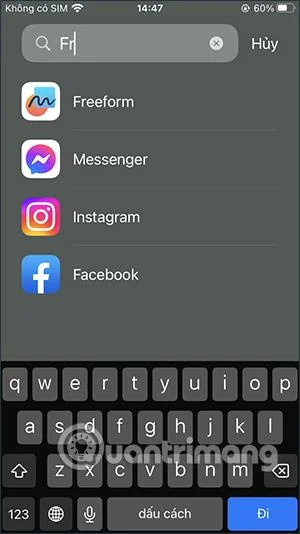
在 iPhone 上開啟 Freeform 應用程式,您可以透過搜尋來快速找到它。隨後,將看到應用程式介紹內容,點擊繼續。
-
步驟2:
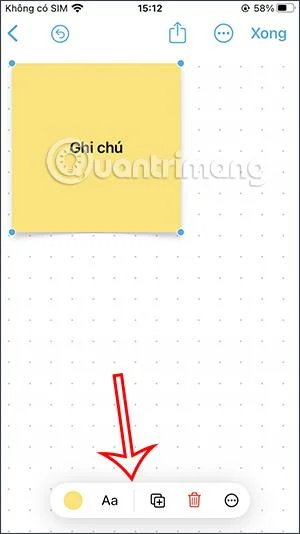
在應用界面中,您將看到各種工具以支持您的創造力。首先,使用筆記工具來輸入想要記住的內容。在黃色方塊中強調筆記內容,然後可對其格式進行編輯。

-
步驟3:
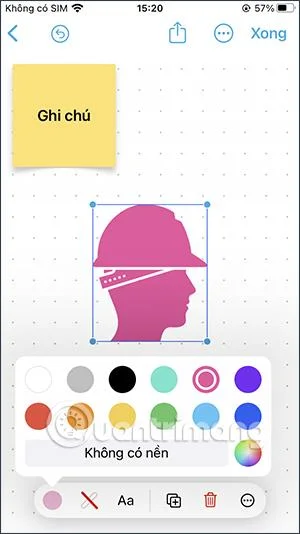
點擊筆記的地方,再點擊三點圖標以選擇更改顏色、編輯字體大小、刪除筆記等選項。

-
步驟4:
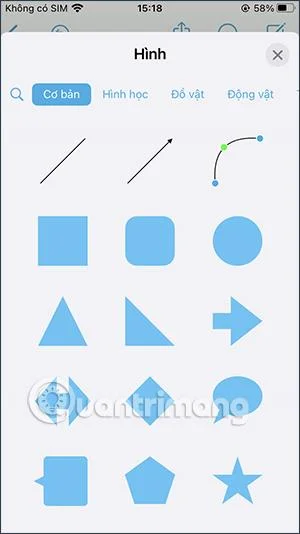
形狀插入功能可讓您在白板上插入不同的形狀。按一下想要的形狀來將其添加到白板當中。

-
步驟5:
使用圓圈圖示,您可以變更圖像顏色,還可以選擇不同的調色板。

-
步驟6:
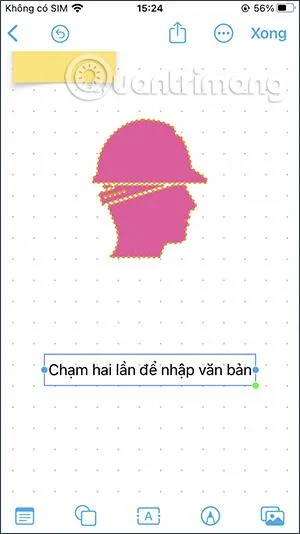
字母 A 圖示允許您在白板上寫字母,並可以調整文字大小和顏色。

-
步驟7:
使用筆圖示可以選擇不同的筆樣式和顏色在白板上書寫和繪圖。

-
步驟8:
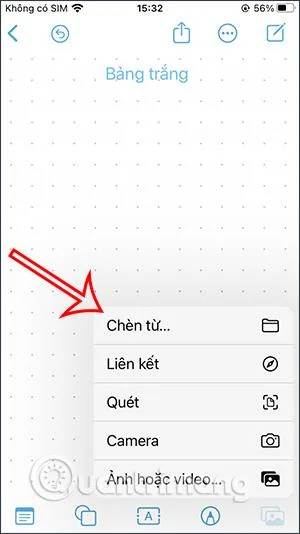
影像圖示允許您插入來自不同來源的影像,或直接掃描文件進行摘要。

-
步驟9:
部分 iPhone 機型支援圖像背景分離,這使您可以方便地將圖像複製並貼上到 Freeform 應用程式中。

-
步驟10:
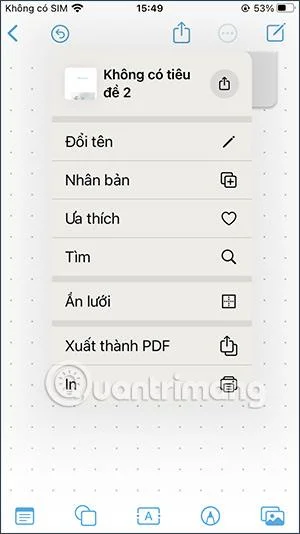
應用程式會自動保存所有內容。必要時,按三點圖示重新命名白板內容,或選擇共用選項來輕鬆與您的 iCloud 帳戶同步與分享文件。



總結
整體來看,Freeform 應用程式的使用非常簡單且直觀,支援多種白板工作工具,能幫助您有效率地獲取文件,並促進團隊的協作。





