다음은 한 독자의 질문입니다.
안녕하세요, 저는 최근에 학생들과 온라인 수업을 운영하기 위해 Microsoft Teams를 소개받았습니다. 강의할 때 사용하는 PowerPoint 프레젠테이션이 있습니다. 더 명확한 설명을 제공하기 위해 PowerPoint에 주석을 추가해야 할 수도 있지만 Teams에는 이에 대한 주석 도구가 없습니다. ( 화면 공유에 쉽게 주석을 달 수 있는 Zoom 과 달리 ). Microsoft Teams를 사용하여 화면을 공유할 때 주석을 달 수 있는 방법에 대해 도와 주시겠습니까?
질문해 주셔서 감사합니다. 팀은 아직 우리가 공유하는 화면에 주석 달기 기능을 도입하지 않았습니다. 다음은 두 가지 해결 방법입니다.
- 외부 도구인 SysInternals ZoomIt을 사용하십시오.
- 팀의 기본 제공 화이트보드를 사용하십시오.
1. SysInternals ZoomIt 사용하기
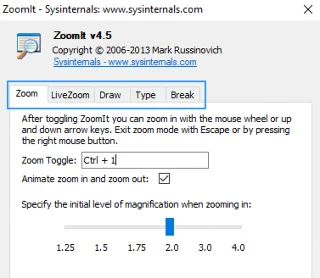
줌잇 다운로드
- SysInternals 사이트 에서 ZoomIt을 다운로드 하십시오.
- 다운로드한 파일의 압축을 풀고 ZoomIt.exe를 실행합니다.

ZoomIt의 기능
| 기능 | 설명 |
|---|---|
| 확대/축소 | 공유를 고정하고 프레젠테이션 중에 확대 및 축소할 수 있습니다. |
| LiveZoom | 확대 중에도 기계와 상호 작용할 수 있는 기능입니다. |
| 그리기 | 브러시 도구를 제공하여 프레젠테이션 중 강조 표시 및 그리기 가능. |
| 유형 | 텍스트 박스를 허용하고 폰트 설정이 가능합니다. |
| Break Timer | 타이머 설정 및 조정 가능. |
2. 팀 화이트보드를 사용하여 주석 달기
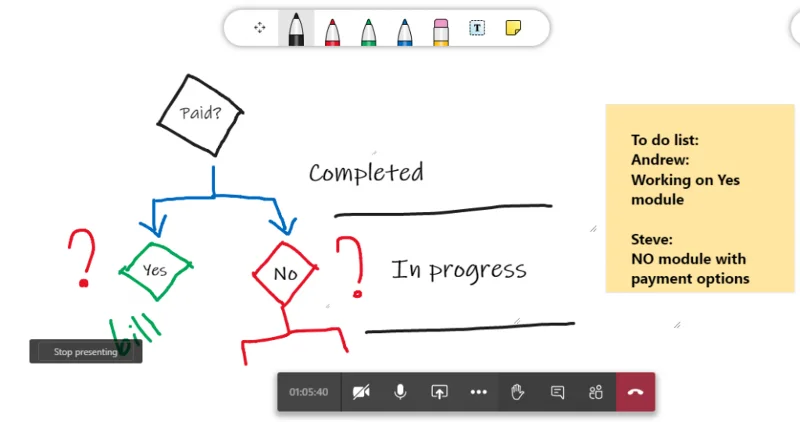
- 팀 회의에서 트레이 공유를 클릭하고 화이트보드를 선택합니다.
- 화이트보드를 사용하면 모든 사람으로부터 더 많은 데이터를 수집하고 다양한 아이디어를 개발할 수 있습니다.
- 여러 색상의 펜 도구, 지우개, 텍스트 추가 및 메모 추가 기능이 제공됩니다.

화이트보드의 장점
- 참가자가 화이트보드를 편집할 수 있도록 허용하거나 거부할 수 있습니다.
- 회의 내용을 효율적으로 시각화하여 이해도를 높입니다.
- 협업 기능을 통해 팀원들이 실시간으로 아이디어를 공유할 수 있습니다.