在Powerpoint 2016投影片放映會中設定影像格式的方法有多種。PowerPoint 中的圖像工具可以輕鬆地以有趣的方式個人化和修改圖像。PowerPoint 可讓您變更影像樣式和形狀、新增邊框、裁切、壓縮影像、新增藝術效果等。
PowerPoint 2016 影像格式
如何裁切影像
裁剪影像時,影像的一部分會被刪除。當圖像包含大量內容並且您只想關注圖像的一部分時,裁剪操作會很有用。
1. 選擇要裁切的影像。將出現“格式”選項卡。
2. 在「格式」標籤上,按一下「裁切」指令。
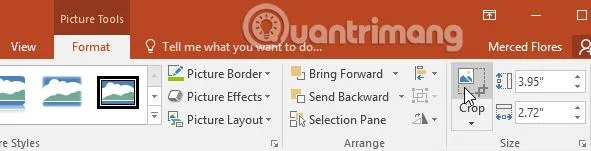
3. 影像周圍將出現裁剪手柄。按一下並拖曳手柄之一以裁剪圖像。確保滑鼠位於黑色裁剪手把的正上方,這樣您就不會意外選擇錯誤的大小調整手把。
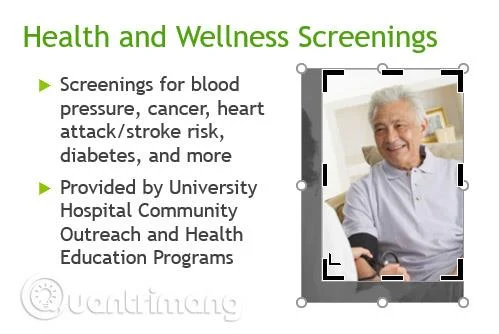
4. 再次按一下「裁切」指令。影像將被裁剪。
如何將影像裁切成所需的形狀
1. 選擇要裁切的影像,然後按一下「格式」標籤。
2. 點選裁剪下拉箭頭。將滑鼠懸停在「裁切為形狀」上,然後從出現的下拉式選單中選擇所需的形狀。
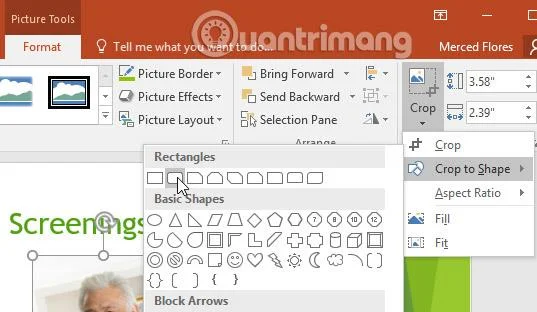
3. 新圖像將顯示為所需的形狀。
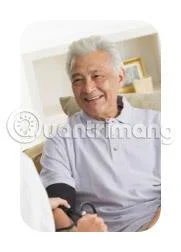
您可能需要先將影像裁切為所需的尺寸,然後再將其裁切為特定形狀。
如何為圖像添加邊框
1. 選擇要新增邊框的圖像,然後按一下「格式」標籤。
2. 點選圖片邊框指令。將出現一個下拉式選單。
3. 從這裡,您可以選擇顏色、粗細和虛線或不選擇。
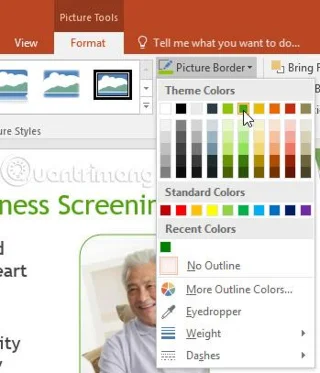
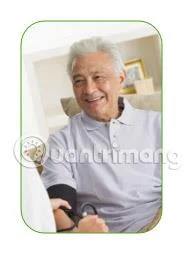
4. 影像周圍將出現邊框。
調整影像
PowerPoint 提供了多個選項來變更簡報投影片時影像的顯示方式。例如,您可以添加框架、編輯圖像、更改圖像的顏色或亮度,甚至添加一些合適的藝術效果。這些選項位於「格式」標籤上的「調整和圖片樣式」群組中。
當您準備好調整或測試影像的新外觀時,請從「格式」標籤中選擇圖像和這些選項之一。
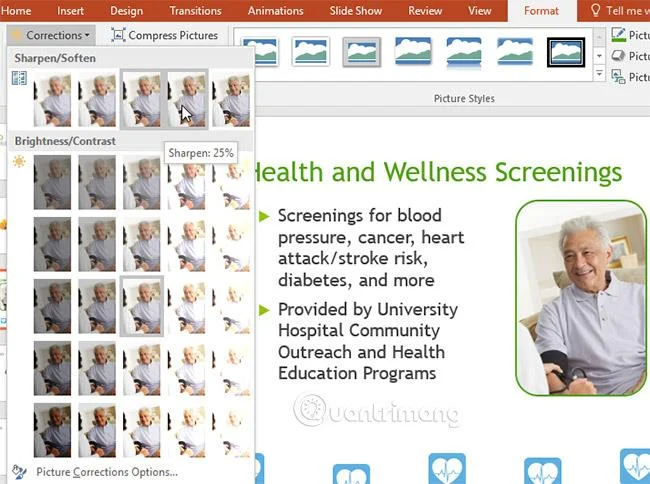
- 更正:該指令位於調整群組中。從這裡,您可以銳利化或柔化影像,以調整影像顯示的模糊或清晰程度。您還可以調整亮度和對比度,控制影像的明暗程度。
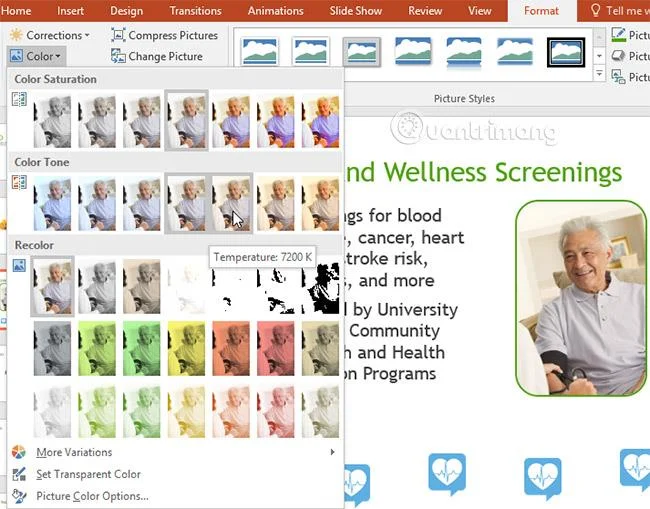
- 顏色:此指令位於調整群組中。從這裡,您可以調整影像的飽和度(顏色的鮮豔程度)、色調和色調(更改影像的整體顏色)。
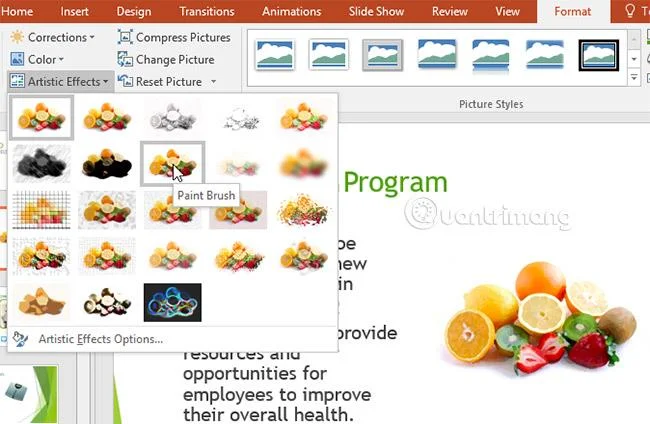
- 藝術效果:此指令位於「調整」群組。從這裡,您可以添加藝術效果,如粉彩、水彩和發光邊緣。
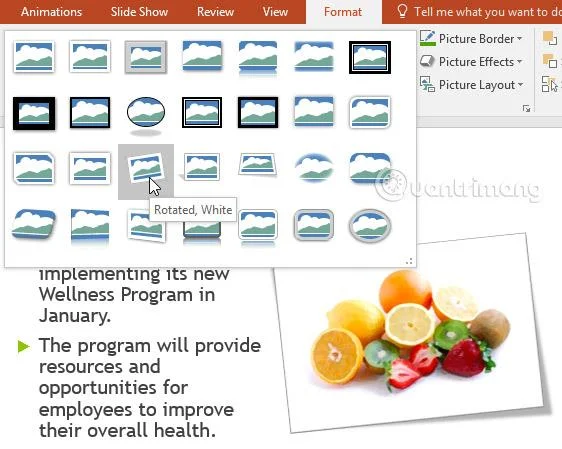
- 圖片樣式組:此組包含許多可套用於照片的樣式,例如框架、邊框和柔化邊緣。
壓縮影像
如果您想透過電子郵件傳送包含圖像的演示文稿,則需要注意其文件大小。高解析度圖像會使簡報變得非常大,從而很難或不可能附加到電子郵件中。此外,預設情況下,裁剪後的影像區域將與簡報一起儲存,並且可能會增加檔案大小。PowerPoint 可以透過壓縮影像、降低影像解析度和刪除裁切區域來減少檔案大小。
如何壓縮影像
1. 選擇要壓縮的照片,然後按一下格式標籤。
2. 點選壓縮圖片指令。
3. 將出現一個對話框。勾選刪除圖片的裁切區域旁的複選標記。您也可以選擇僅將設定套用至此圖片或簡報中的所有圖片。
4. 選擇目標輸出。如果您透過電子郵件傳送演示文稿,則可以選擇“電子郵件”,該選項會產生最小的文件大小。完成後,按一下“確定”。
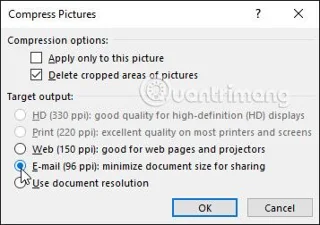
在 PowerPoint 中壓縮圖片可能不會像您預期的那樣減少檔案大小。為了獲得更好的效果,您可以在將圖像插入簡報之前使用圖像編輯程式調整圖像大小。
實踐
1. 開啟範例簡報。
2. 在投影片 7 上,選擇跑步機影像。
3. 裁剪,使照片稍微小一些,跑步機佔據了大部分畫面。
4. 更改圖像風格。
5. 對影像進行一些修正。例如,增加照片的亮度。
6. 壓縮影像並選擇電子郵件作為目標輸出。
7. 完成後,您的投影片將如下所示:
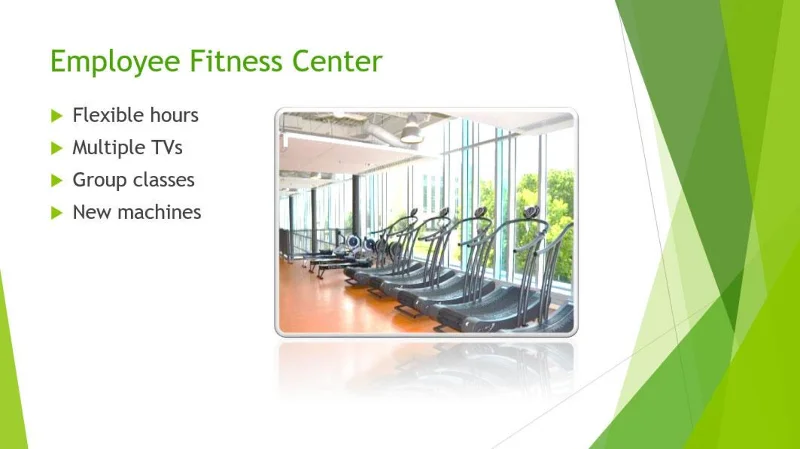
在 PowerPoint 中設定圖像格式
祝你好運!
看更多: