要建立有效的PowerPoint簡報,讓觀眾輕鬆閱讀幻燈片非常重要。最常見的方法之一是將文字格式設定為項目符號清單或編號清單。
預設情況下,當您在佔位符中輸入文字時,項目符號點將放置在每個段落的開頭,從而自動建立項目符號清單。如果需要,您可以透過選擇不同的項目符號樣式或切換到編號清單來修改清單。
如何修改項目符號樣式
1. 選擇要設定格式的現有清單。
2. 在「首頁」標籤上,按一下「項目符號」下拉箭頭。
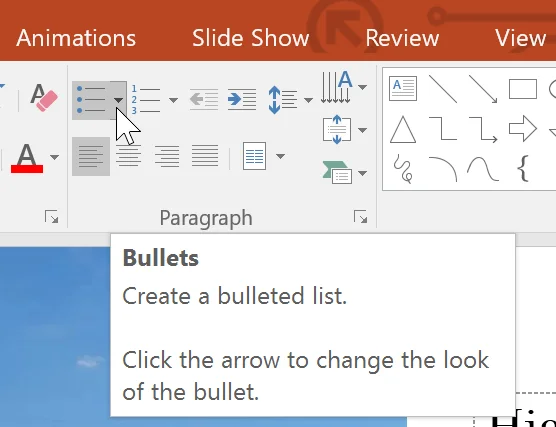
3. 從出現的選單中選擇所需的項目符號樣式。

4. 項目符號樣式將出現在清單中。
如何修改編號列表
1. 選擇要設定格式的現有清單。
2. 在「首頁」標籤上,按一下「編號」下拉箭頭。
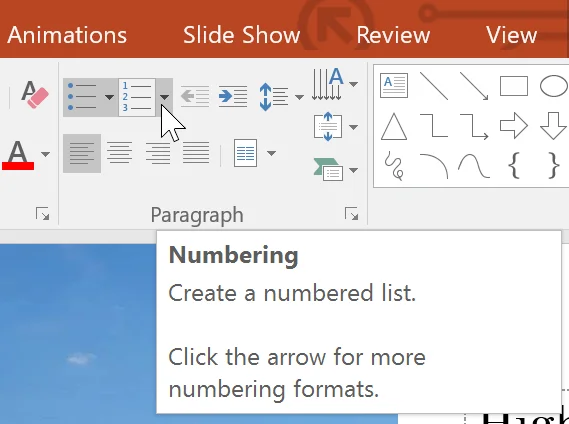
3. 從出現的選單中選擇所需的編號選項。
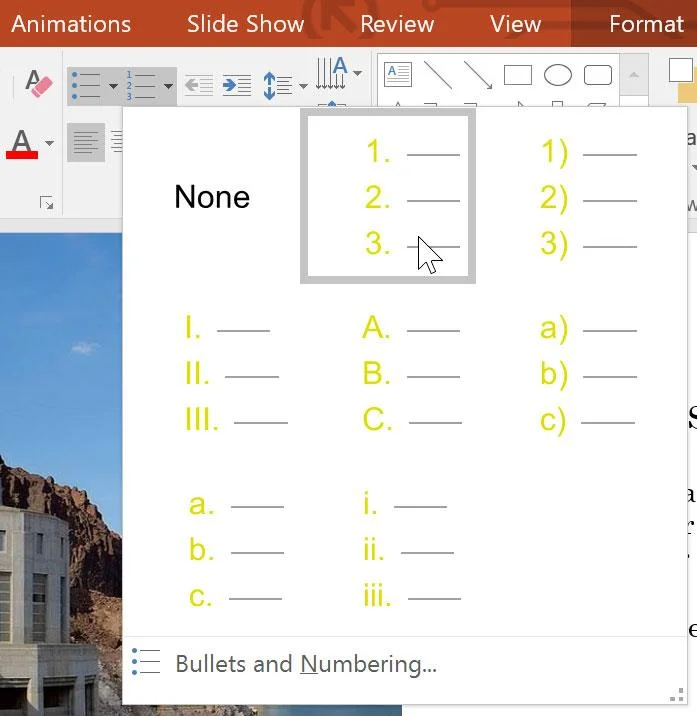
4. 編號樣式將會出現在清單中。
如何更改起始號碼
預設情況下,編號清單從 1 開始計數。但是,有時您可能希望從不同的數字開始計數,例如清單是上一張投影片的延續。
1. 選擇現有的編號清單。
2. 在「首頁」標籤上,按一下「編號」下拉箭頭。
3.從出現的選單中選擇項目符號和編號。
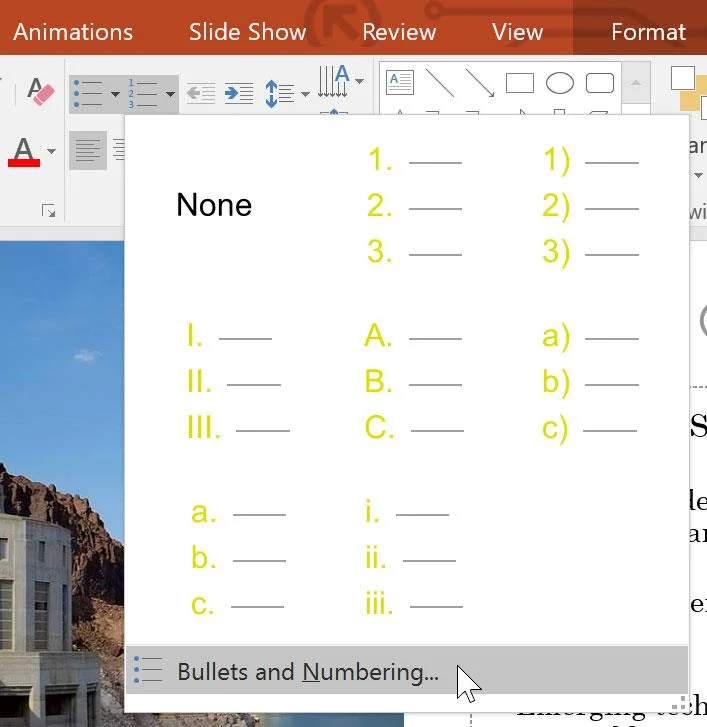
4. 將出現一個對話框。在「開始於」欄位中,輸入所需的開始編號。
5. 列表編號將會改變。

修改清單的外觀
無論您使用的是項目符號列表還是編號列表,您可能希望透過調整項目符號或編號的大小和顏色來變更其外觀。這可以使您的清單脫穎而出並更好地適合您的簡報的外觀。
如何修改尺寸和顏色
1. 選擇現有項目符號清單。
2. 在「首頁」標籤上,按一下「項目符號」下拉箭頭。

3.從出現的選單中選擇項目符號和編號。
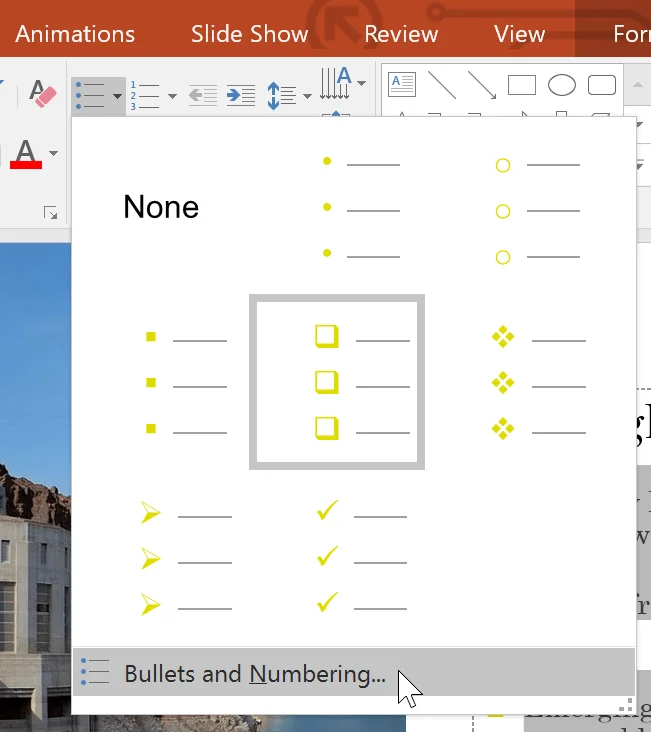
4. 將出現一個對話框。在「大小」欄位中,設定項目符號大小。
5. 點選顏色下拉方塊並選擇顏色。
6. 按一下「確定」。此清單將更新以顯示新的項目符號尺寸和顏色。
自訂要點
自訂清單中項目符號的外觀可以幫助您強調某些清單項目或個人化清單的設計。自訂要點的一種流行方法是使用符號。
如何使用圖示作為項目符號點
1. 選擇現有項目符號清單。
2. 在「首頁」標籤上,按一下「項目符號」下拉箭頭。
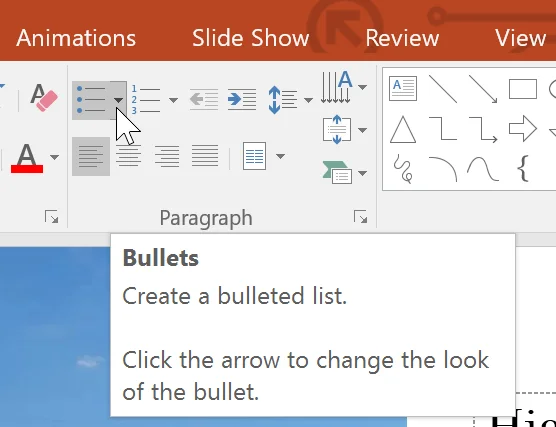
3.從出現的選單中選擇項目符號和編號。
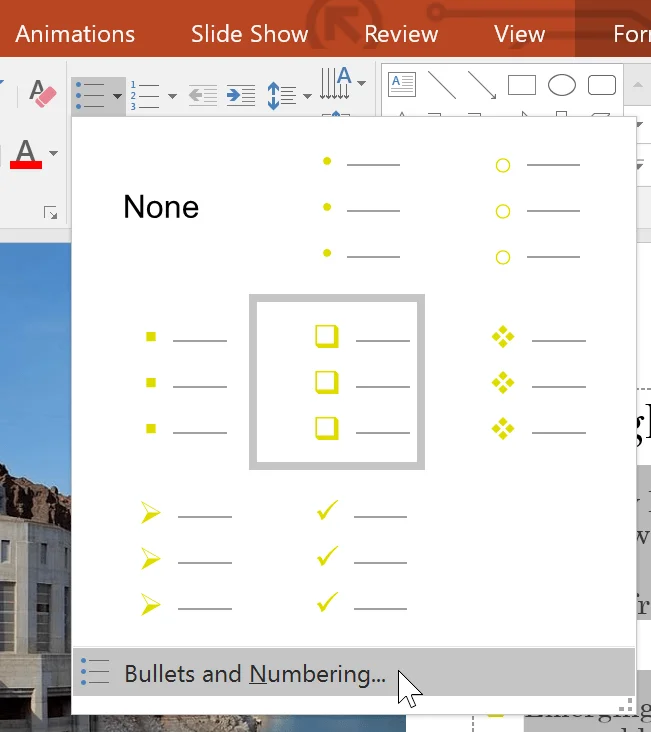
4. 將出現一個對話框。在「項目符號」標籤上,按一下「自訂」。

5.將出現符號對話框。
6. 點選字型下拉方塊並選擇一種字型。Wingdings和Symbol字體是不錯的選擇,因為它們有許多有用的符號。
7. 選擇所需的圖示。
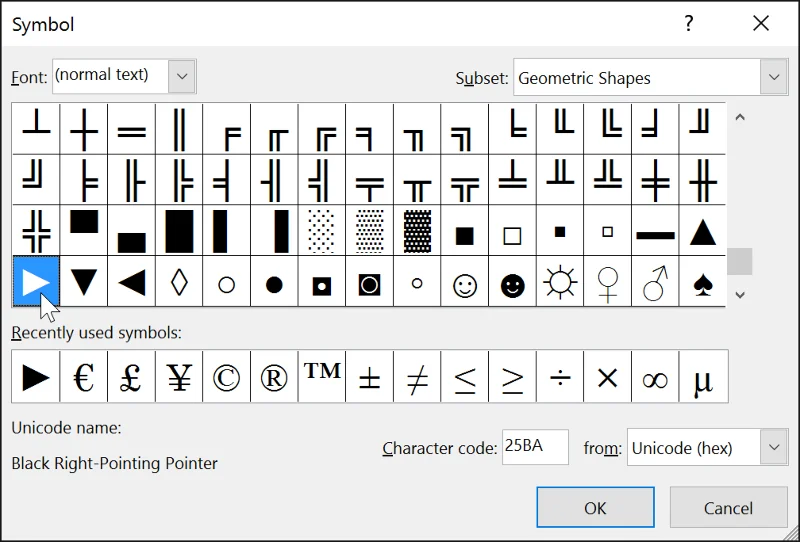
8. 按一下「確定」。該符號現在將在「項目符號和編號」對話方塊中顯示為選定的項目符號選項。

9. 再次按一下「確定」將符號套用到文件中的清單。
若要變更項目符號和文字之間的間距,您可以移動標尺上的第一行縮排標記。有關更多信息,請參閱文章:縮排和行距。