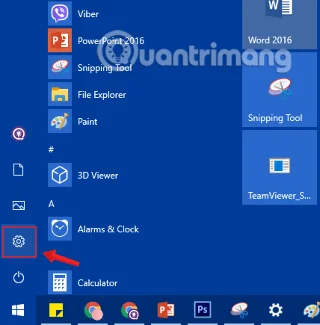
裝置管理員是一個有用的工具,可讓您執行以下操作:尋找未知硬體裝置、更新驅動程式、從電腦內部停用硬體元件等。
要使用它,您首先必須知道如何開啟該工具。您可以使用以下 15 種方法在Windows 10中開啟裝置管理員,包括使用命令、捷徑和搜尋。
文章目錄
- 1. 使用 Windows 10 搜尋開啟裝置管理員
- 2. 使用命令提示字元 (CMD) 或 PowerShell 啟動裝置管理員
- 3. 使用運行命令啟動裝置管理員
- 4. 使用 WinX 選單開啟裝置管理員
- 5. 從控制面板的設備和印表機部分運行裝置管理員
- 6. 使用圖示檢視從控制台開啟裝置管理員
- 7. 從電腦管理開啟裝置管理員
- 8. 使用 Cortana 啟動裝置管理員
- 9. 從這台電腦開啟裝置管理員
- 10. 使用快速存取選單
- 11. 使用檔案總管的網址列
- 12. 使用工作管理員
- 13. 使用系統設定
- 14. 瀏覽 System32 資料夾
- 15. 為裝置管理員建立桌面捷徑
1. 使用 Windows 10 搜尋開啟裝置管理員
在 Windows 10 中執行裝置管理員的最快方法之一是使用「開始」按鈕附近的搜尋框。在其中輸入「裝置」或「裝置管理員」,然後按一下或點選對應的搜尋結果。
2. 使用命令提示字元 (CMD) 或 PowerShell 啟動裝置管理員
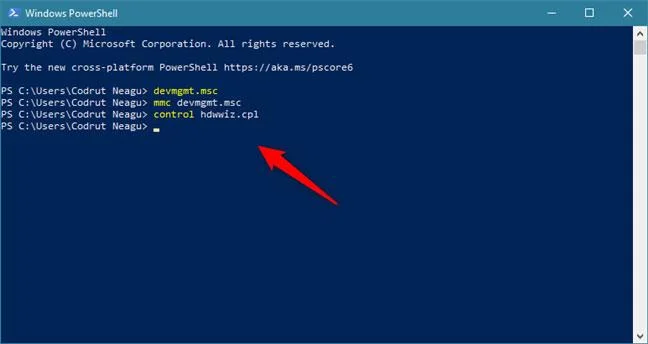
如果您喜歡命令列環境,請先開啟命令提示字元(也稱為 CMD)或PowerShell。然後,在 PowerShell 或命令提示字元視窗中,輸入以下三個命令之一並按Enter:devmgmt.msc、mmc devmgmt.msc或control hdwwiz.cpl。
3. 使用運行命令啟動裝置管理員
開啟「執行」視窗(同時按鍵盤上的Win + R),然後在「開啟」欄位中輸入以下三個指令之一:devmgmt.msc、mmc devmgmt.msc或control hdwwiz.cpl。
點擊Enter或點擊確定,裝置管理員將立即開啟。
4. 使用 WinX 選單開啟裝置管理員
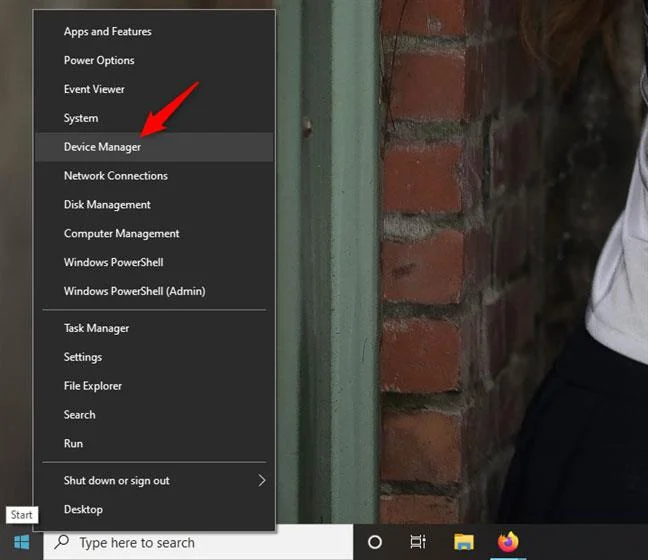
同時按鍵盤上的Win + X開啟 WinX 選單,然後點擊或點擊裝置管理員捷徑。
5. 從控制面板的設備和印表機部分運行裝置管理員
如果您喜歡老式的控制面板,請打開它並導航到硬體和聲音設定類別。然後,按一下「裝置和印表機」下的「裝置管理員」連結。
6. 使用圖示檢視從控制台開啟裝置管理員
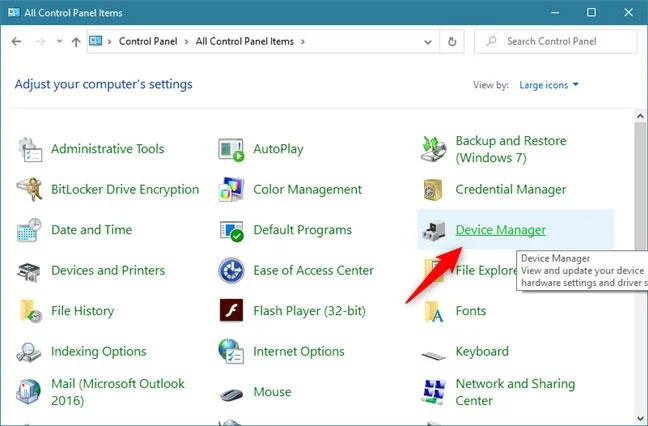
開啟控制台後,點選右上角的「按類別檢視」,選擇大圖示或小圖示,然後找到裝置管理員並點擊它。
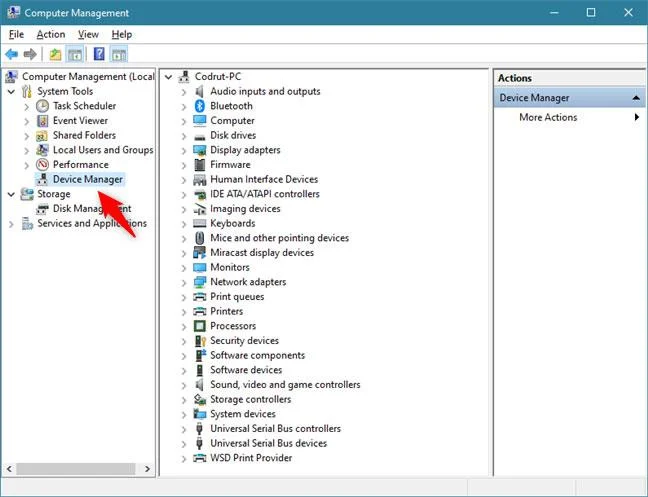
7. 從電腦管理開啟裝置管理員
在「電腦管理」中,選擇左側導覽面板的系統工具 > 裝置管理員即可打開裝置管理員。
8. 使用 Cortana 啟動裝置管理員
啟用 Cortana 後,可以直接說「開啟裝置管理員」來讓虛擬助理幫您啟動。
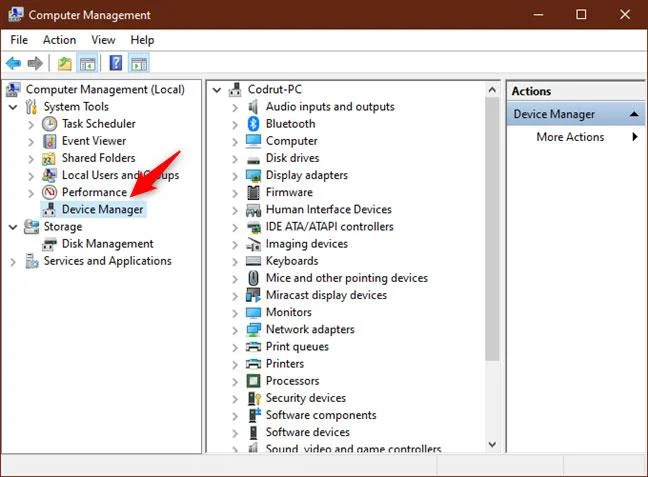
9. 從這台電腦開啟裝置管理員
開啟檔案總管,右鍵按一下此電腦,在出現的選單中選擇管理。然後在左側面板中選擇裝置管理員。
10. 使用快速存取選單
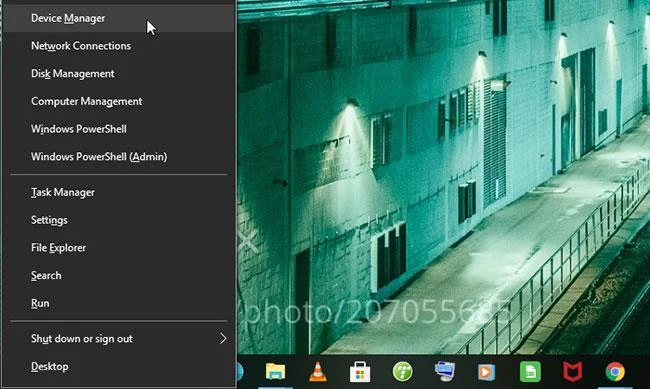
快速存取選單提供了一個快捷方式來存取裝置管理員。
- 按Win + X開啟快速存取功能表。
- 然後選擇裝置管理員。
11. 使用檔案總管的網址列
在檔案總管網址列輸入devmgmt.msc並按Enter鍵可快速開啟裝置管理員。
12. 使用工作管理員
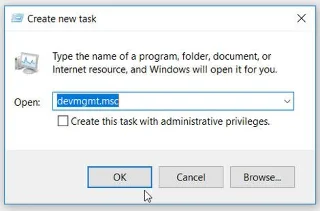
使用工作管理員執行新任務來啟動裝置管理員:
- 按Ctrl + Shift + Esc開啟工作管理員。
- 選擇左上角的檔案選項卡,然後選擇執行新任務。
- 在輸入方塊中輸入devmgmt.msc,然後點擊確定。
13. 使用系統設定
按Win + I開啟系統設定。在搜索框中鍵入裝置管理員並點擊相關選項即可。
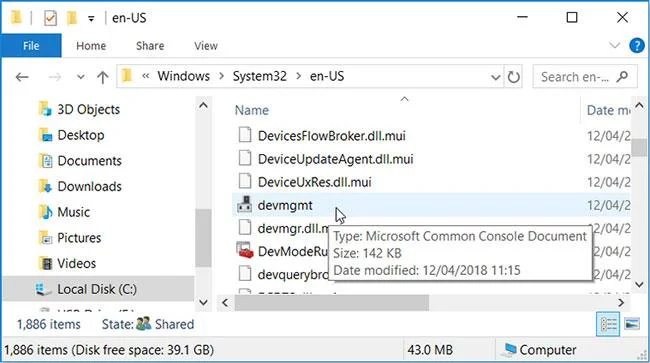
14. 瀏覽 System32 資料夾
您可以導覽至本地磁碟(C:)中的相關路徑來開啟裝置管理員。具體步驟如下:
- 在「開始」搜尋列中輸入「這台電腦」並選擇結果。
- 導航至Windows > System32 > en-US。
- 尋找並點擊devmgmt以啟動裝置管理員。
15. 為裝置管理員建立桌面捷徑
您可以透過桌面捷徑來快速存取裝置管理員,具體步驟如下:
- 按Win + D進入桌面。
- 右鍵點擊桌面空白區域,導航至新建 > 捷徑。
- 在位置框中輸入%windir%\system32\devmgmt,然後按下一步。
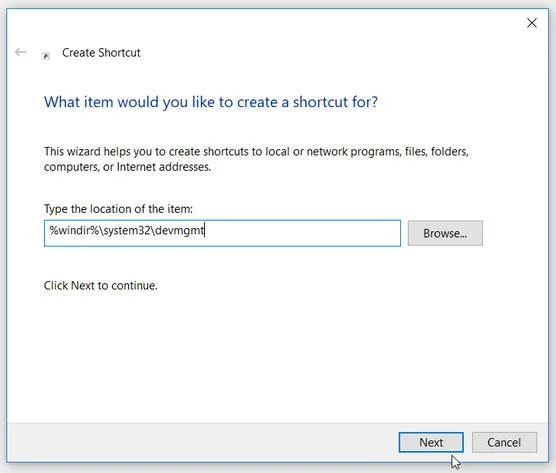
在下一個視窗中,輸入「裝置管理員」或選擇任何適當的名稱,然後按一下完成。
現在,您可以將裝置管理員捷徑固定到工作列以方便存取。為此,請右鍵單擊該捷徑並選擇“固定到工作列”。從現在開始,您可透過點擊工作列上的捷徑快速存取裝置管理員工具。
當您遇到各種與硬體相關的問題時,裝置管理員會派上用場。它提供了一種簡單的方法來管理藍牙裝置、鍵盤、USB 裝置等。如果您想輕鬆存取此功能,只需查看文章中提到的提示即可。