
若要快速向他人傳送帳戶資訊(尤其是密碼),您可以在 iPhone 上的「訊息」應用程式中快速傳送。然後我們也可以選擇發送訊息,在iPhone訊息中發送帳戶名稱或發送帳戶密碼。因此,除了在 iPhone 上的消息中發送聯絡電話之外,您還可以選擇按照以下說明插入帳戶密碼。
在 iPhone 訊息中傳送帳號密碼的說明
步驟1:
首先,按一下iPhone 上的「訊息」應用程序,然後按一下您想要與其共用密碼的人員。接下來點擊訊息框並選擇插入。接下來,點擊要發送的密碼。
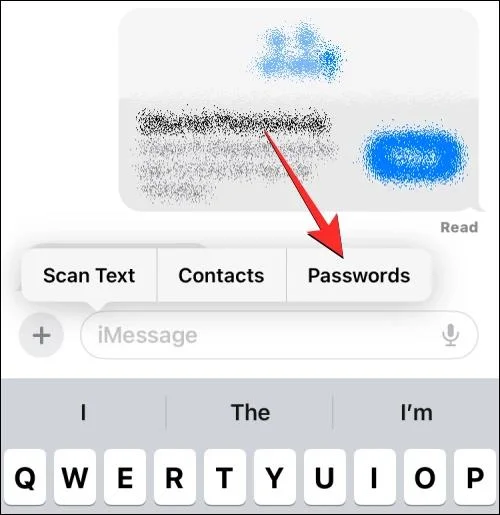
第2步:
現在,系統會要求您透過手機所使用的手機解鎖方法來確認 iPhone 的安全性。
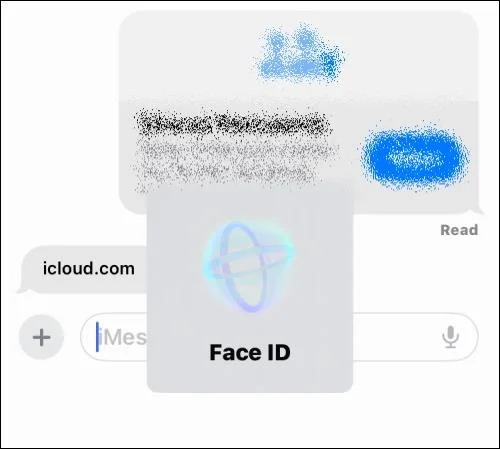
步驟3:
顯示您在 iPhone 中儲存的密碼帳戶清單。我們按一下您要傳送密碼的帳戶。
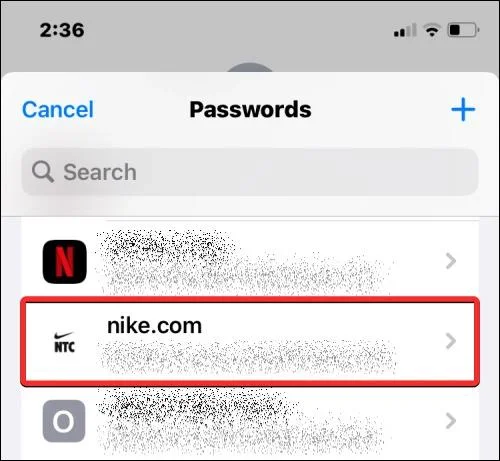
步驟4:
顯示您需要共享的帳戶資訊。我們會在訊息中點選我們想要分享的資訊、使用者想要分享的帳號名稱或帳號密碼。
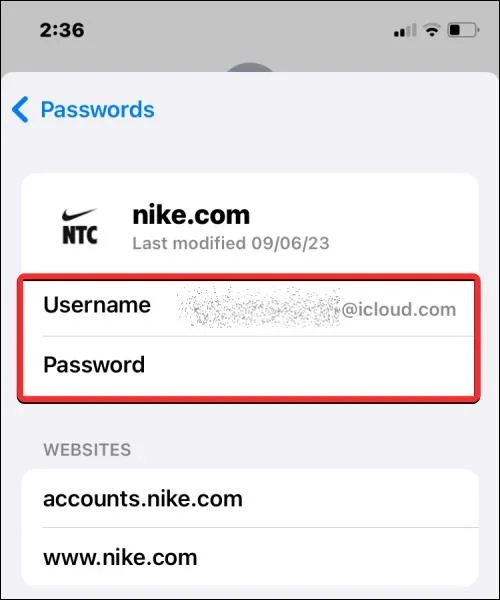
第5步:
您選擇的資訊已插入 iPhone 上的訊息框架中。最後,照常按 iPhone 上的傳送訊息圖示。
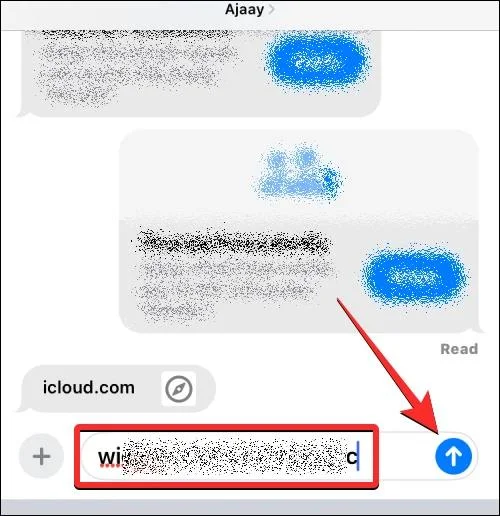
使用者可以多次執行此操作,以選擇發送您想要在 iPhone 訊息應用程式上共享的各種帳戶資訊和密碼。





