
Widgetsmith:創建個性化小工具的完美解決方案
Widgetsmith 是一個強大的應用程式,可以根據您的喜好轉換 iPhone 上的小工具介面,並提供豐富的編輯選項。隨著 iOS 14 的推出,用戶們擁有了前所未有的可能性,讓小工具不再單調乏味。以下是使用 Widgetsmith 創建獨特小工具的詳細步驟。
如何使用 Widgetsmith 創建 iOS 14 小工具
- 步驟1:下載應用程式
- 步驟2:選擇小工具尺寸
- 步驟3:選擇功能與授權
- 步驟4:自訂小工具
- 步驟5:更改背景顏色及上傳照片
- 步驟6:添加小工具到主屏幕
- 步驟7:享受您的個性化小工具
首先,利用以下連結下載 Widgetsmith 應用程式:
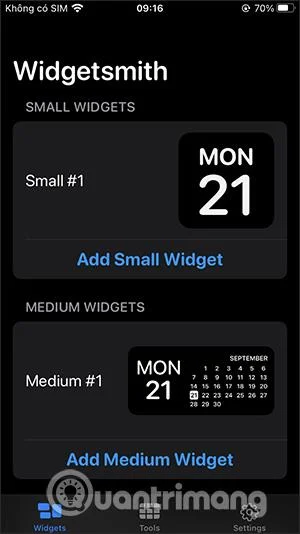
在應用程式中,您可以選擇小、中、大三種尺寸。如果您想建立一個新的小部件,請點擊“新增(尺寸)小工具”。
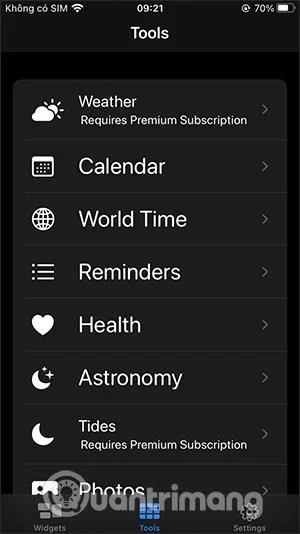
點擊「工具」標籤,您將看到用於建立小工具的項目列表,例如天氣、日曆和健康這些功能。您可能需要授予應用程式相應的存取權限。
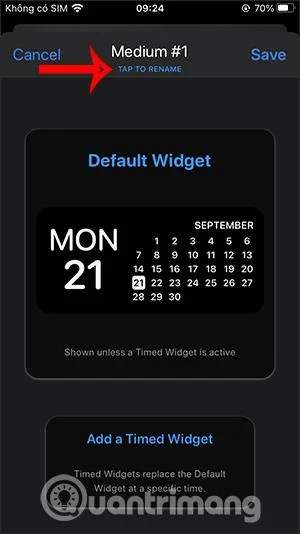
選擇一個小工具尺寸,例如 Medium #1,並將其命名。接著,您可以自訂字體、色調顏色和背景顏色,以達到理想的外觀效果。
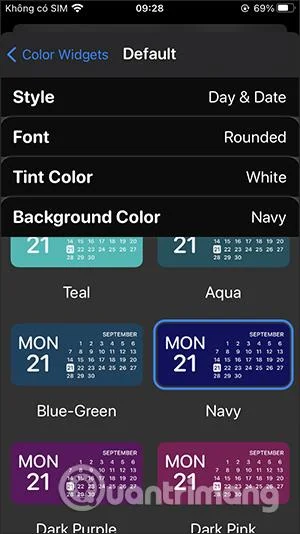
按一下「背景顏色」並選擇您喜歡的顏色。在此部分,您也可以下載相簿中的照片作為背景。
創建完小工具後,選擇“中”小工具,然後選擇您之前命名的項目以添加至主屏幕。
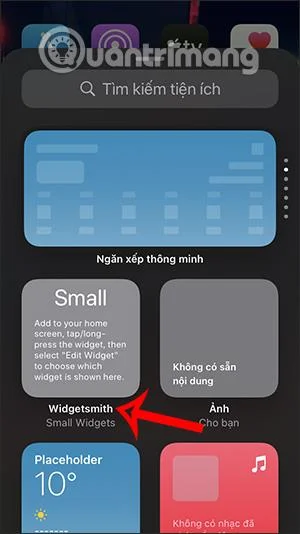
最後,您將看到全新設計的小工具,讓您的 iPhone 螢幕煥然一新。
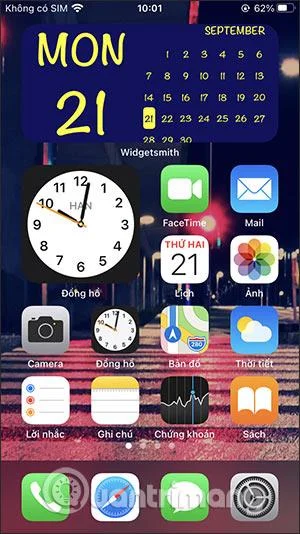
進一步自訂您的桌面介面
您還可以考慮使用其他應用程式來進一步個性化您的 iPhone 介面,例如創建應用程式圖示。可以參考這篇文章 如何在不越獄的情況下在 iPhone/iPad 上建立應用程式圖示。
此外,使用捷徑應用程式也是一個好選擇。透過按下加號圖示新增捷徑,來製作個性化的操作。

小工具使用視頻
瞭解更多關於如何使用 Widgetsmith 的詳細視頻,讓您的小工具變得更加生動有趣!
您可以參考以下有用的連結來獲取更多資訊:





