
自iOS 14以來,蘋果對iPhone主螢幕的介面進行了許多更改。特別是,蘋果向用戶推出了一項新功能,即主螢幕上的小部件,類似於 Android 上的小部件。
以前,小工具僅限於“今日視圖”部分,可透過在主螢幕上從左向右滑動來存取。不過,在 iOS 14 中,該小工具有了新的設計和許多功能,您可以參考下面的文章來了解如何使用它。
如何將小工具新增至主螢幕
有多種方法可以將小部件新增至主畫面。如果您按住「今日檢視」上的小工具,您將在彈出式選單中看到「編輯主畫面」選項。然後,您可以拖放小部件並將其放置在主螢幕上的任何位置。
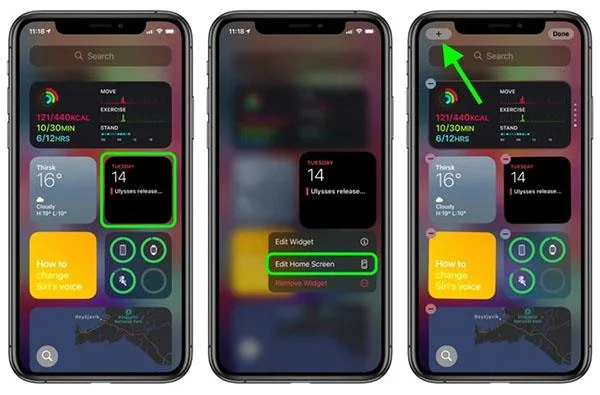
將小工具新增至主螢幕
編輯時,請注意螢幕左上角的“+”按鈕。當您按住主畫面或應用程式的附加頁面上的空白區域時,也會出現此按鈕。按一下該按鈕可開啟小工具庫,您可以在其中新增或編輯小工具。在小部件庫中,您可以搜尋小部件或向下捲動以查看更多選項。若要新增至「今日視圖」或主螢幕,請選擇小工具,然後選擇大小(小、中、大),然後按「新增小工具」按鈕。
小部件大小和其他功能
調整新小工具時,請記住小工具的尺寸越大,顯示的內容就越多。例如,在天氣小部件中,最小尺寸僅顯示當前情況,最大尺寸將顯示未來幾天的天氣。然而,大的小部件尺寸將佔用更多的螢幕空間。小尺寸將等於大約 4 個正方形應用程序,中尺寸將等於 8 個矩形應用程序,大尺寸將容納多達 16 個應用程式。
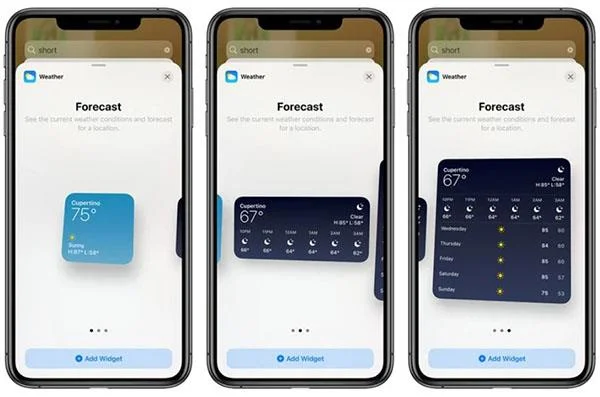
小部件的大小如何
組合小部件
透過小部件組合功能,您可以將小部件組合在一起,將您喜歡的小部件放在上面或根據您的使用情況排列它們。蘋果還有一個特殊的功能,叫做「Smart Stack」。此功能會根據使用者的使用習慣自動排列小工具。





