
最後更新時間:2023 年 10 月
適用於:Office 365、2019、2016、2013;Windows 7、8 和 10 及 mac OS 操作系統。
問題介紹
這是我們從一位讀者那裡得到的一個問題:
我試圖通過瀏覽您網站中的代碼示例來找出宏開發。我發現其中一些示例指向 Microsoft Excel、Word 和 Outlook 中的開發人員菜單。出於某種原因,我在功能區中看不到該菜單項。我錯過了什麼嗎?是否有任何特定設置或配置可以使“開發人員”選項卡可見?
感謝您的提問!
透過這篇文章,我們將介紹如何在 Microsoft Office 應用程序(如 Excel、Word、PowerPoint、Outlook、Visio、Access 等)中顯示開發人員選項卡。這些應用程序為用戶提供了使用宏自動執行任務的功能,是提高工作效率的利器。
顯示開發人員選項卡的步驟
以下是如何將開發人員選項卡添加到功能區的步驟:
| 步驟編號 | 步驟描述 |
|---|---|
| 1 | 打開您的 Office 應用程序,例如 Excel。 |
| 2 | 將鼠標放在功能區上,然後點擊右鍵,選擇自定義功能區。 |
| 3 | 檢查右側欄中的Developer條目,如下所示。 |
| 4 | 選擇顯示或隱藏開發人員選項卡的不同部分,例如代碼和插件等。 |
| 5 | 完成後點擊OK。 |
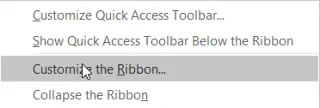
此時您的開發環境已經準備就緒!是時候開始編碼了🙂
在 MAC OSX 中顯示開發人員選項卡
如果您在 MAC 上並希望訪問開發環境,請執行以下步驟:
- 打開 Microsoft Office 應用程序,如 Word、PowerPoint 或 Excel。
- 在上方命令欄中,點擊工具
- 然後選擇宏
- 在此您可以選擇:
- 點擊宏...以訪問您的文檔或工作簿中的宏。
- 點擊開發進入 VBA 編輯器。
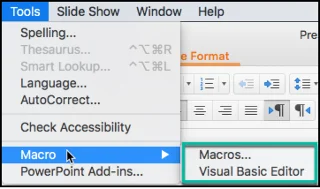
注意:目前(Office 365),macOS 的 Outlook 仍然不支持宏開發。



成長不止步
能不能再補充一些關於 VBA 的應用案例?我想進一步瞭解
Milo
每當我找到新功能時,總是覺得像發現寶藏一樣開心,謝謝這篇文章!
小白兔
謝謝你,有了這些知識,我能做更多的事情了
點滴生活
我一直想了解 VBA 的應用,這篇文章幫了我大忙
雨晨
希望在接下來的文章里能多談談如何使用開發人員功能
麗娜
希望未來可以多分享一些這方面的內容,對我來說幫助很大!
小貓咪
我之前從來沒有注意到開發人員選項卡,現在終於知道了!感謝作者!
文彥
為什麼選項卡這麼隱藏,尤其是對新手來說?能不能做得更簡單些
Hương Đà Nẵng
能不能附上視頻教學呢?有時候看到會更清楚!
晴天
朋友們,你們試過這個方法了嗎?效果如何
小茉莉
簡單明瞭!我終於決定自己學習 VBA 了,謝謝你的分享!
海豚
心情好好,終於找到這個選項卡了,謝謝!
小光
真是太有用了,尤其在工作中可以自動化許多流程
咕嚕
謝謝你!我終於可以在 Word 加入更多功能了
心靈小語
我會試試看這些步驟,過去我一直不知道如何啟用開發人員選項卡
幸福之家
很詳細的介紹!我會跟同事分享這篇文章,讓他們也能輕鬆顯示選項卡!
正義小子
我也想學 VBA,這樣的資料對我超有幫助
小勇
Word 和 Excel 的開發者選項好棒,這樣我能做更多事情!
阿美
有沒有更詳細的步驟介紹?我在 Excel 裡試了好多次都沒成功。
小王
謝謝分享!一直在找怎麼顯示開發人員選項卡,現在終於找到方法了!
阿倫
這步驟太清晰了,感謝你!推薦給正在學習 Excel 的朋友們
小琪
太感謝了,讓我對 Office 的功能有了新的認識!
34號小子
這裡有些步驟真是讓我不得不讚嘆,感謝你能分享這些
超人阿蘭
這篇文章對我橫著管理工作真的很有幫助!
阿蘭
這篇的資訊真是太棒了!我一直以來都錯過了開發人員選項卡
文心
我真的很驚訝,為什麼我們從來沒有發現這個功能!開發人員選項卡真的是太有用了
小草
想了解開發人員的更多功能,這樣才能全方位利用 Excel
Andy 小熊
體驗不錯,開發人員選項卡確實能提升工作效率
嘟嘟
這是一個很不錯的教程,讓我細讀了不少,謝謝
光輝
這篇文章真的很實用,讓我對 Word 和 Outlook 有了新的認識
阿鴻
我想知道怎麼在其他版本的 Excel 也顯示開發人員選項卡
佳佳
謝謝你分享的解決方案,給我解決了大問題
小黑
看到開發人員選項卡以後感覺整個世界都不一樣了
莊老師
這篇文章的內容非常清晰,讓我避免了不少麻煩,真的很好
靜靜
我很喜歡這篇文章,讓我找到解決問題的辦法!
小俊
我有一點疑慮,開發人員選項卡顯示之後,會影響其他功能嗎
可愛小福
從未發現開發人員選項卡的存在,心情真是高興!
剛仔
不懂的時候很慌張,但看到這篇文章後心情輕鬆了不少!