
透過 iOS 15 的全新焦點模式,蘋果希望能幫助使用者保持專注,避免干擾。此功能可讓用戶設置通知過濾器、控制來電與訊息,並自動回覆不在場通知。在本文中,Quantrimang 將指導您如何充分利用 iOS 15 的新 焦點模式。
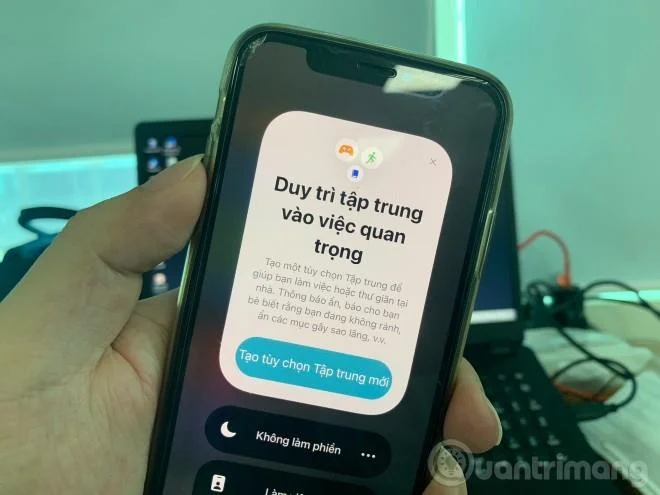
如何在 iOS 15 上使用焦點功能
設定焦點
- 在 iPhone 或 iPad 的 iOS 15 中,開啟「設定」應用程式。
- 在“螢幕時間”上方找到“焦點”部分。
- 點擊它,您將看到“請勿打擾”、“睡眠”、“個人”和“工作”功能,您還可以新增自訂焦點模式。
- 「跨裝置共享」功能預設為啟用,您可以選擇關閉它,焦點模式支援 Mac、iPad 和 Apple Watch(搭載 macOS Monterey、iPadOS 15 和 watchOS 8)。
- 選擇要調整哪些應用程式可以存取焦點狀態,以及啟用時的來電方式。
現在讓我們透過工作模式深入了解焦點模式:
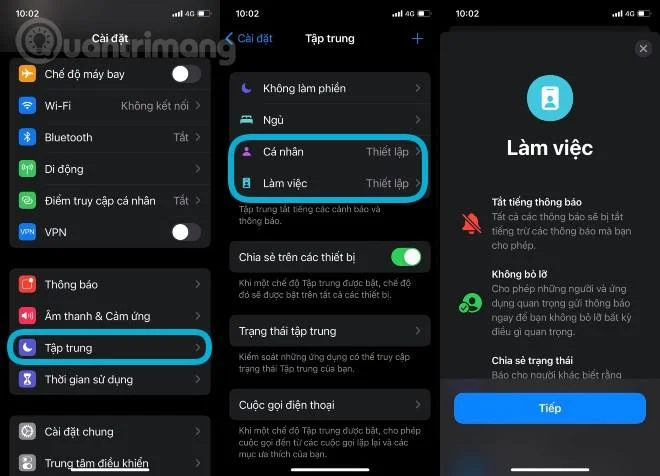
關閉鈴聲和通知是焦點模式的關鍵組成部分。在工作模式下,您可以決定哪些人和應用程式的通知尚可顯示。當收到重要消息時,可以即時啟動該用戶的通知模式,以免錯過關鍵信息,並設定緊急聯絡人。
步驟設定通知
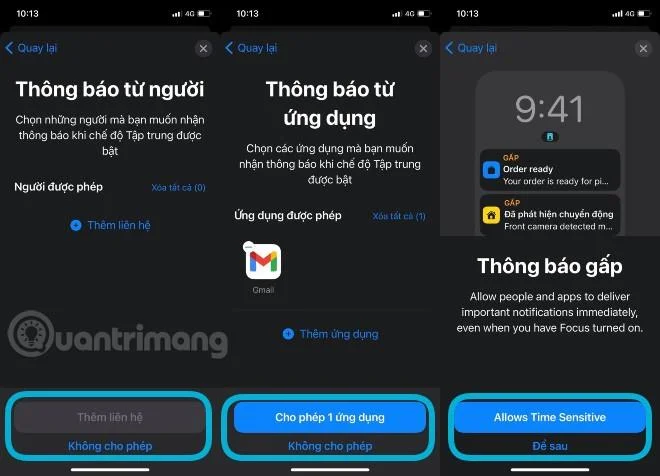
- 首次訪問工作模式時,需設定允許顯示通知的聯絡人,系統會建議多個聯絡人,您也可選擇「不允許」來忽略。
- 在下一個畫面設定允許顯示通知的應用程式。
- 最後,設定允許發送緊急通知的聯絡人和應用程式,或者選擇「現在不」跳過。
當前螢幕將顯示您所設定的工作模式,您仍可編輯之前設定的所有項目,包括建立自訂主畫面頁面及隱藏通知圖示等功能。
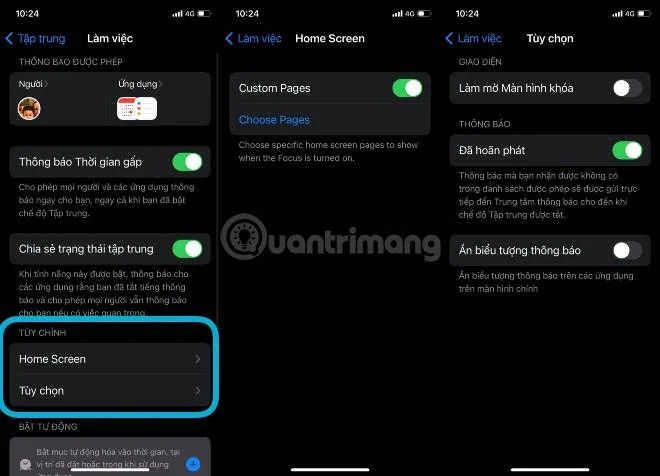
此外,還可將焦點模式設定為根據日程和位置自動開啟和關閉,若不满意,隨時可以刪除剛設定的模式。
使用焦點模式
- 當您設定焦點模式後,它會根據您的安排自動運行。如未使用智慧啟動,您也可從控制中心啟用或禁用焦點模式。
- Siri 也可以開啟或關閉焦點模式,雖然尚未在 iOS 15 Beta 版本上啟用。
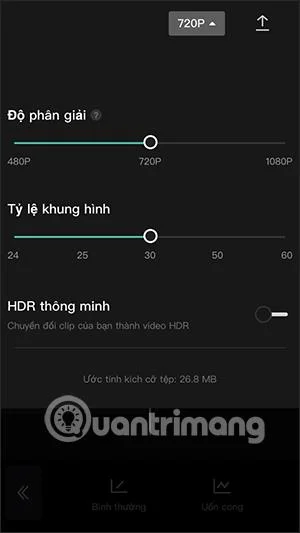
當焦點開啟時,您將在鎖定畫面、通知畫面、狀態列以及控制中心中看到焦點圖示(視模式而異)。
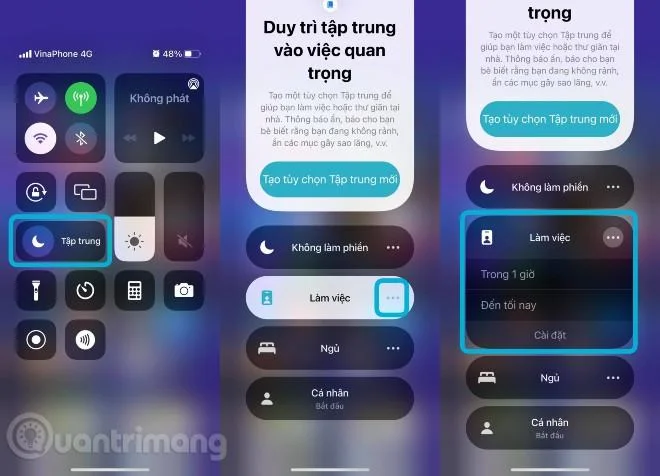
按住鎖定畫面、通知畫面及控制中心上的焦點圖示後,您可以點選開啟/關閉焦點模式或點選三點圖示再次自訂行程。
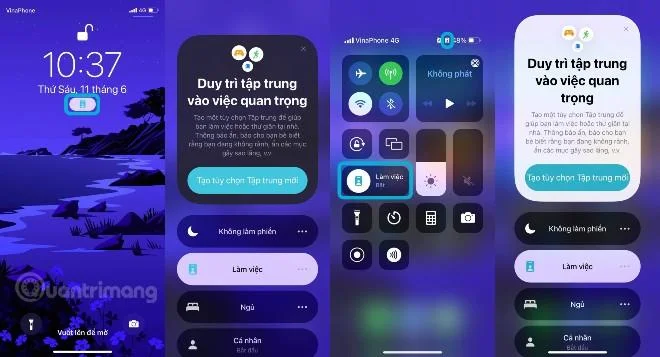
以下是如何在控制中心啟用焦點模式及變更快速設定:
顯示緊急通知
透過 iOS 15 的焦點模式,您能設定執行的活動(如工作、運動或閱讀),從而阻止與這些活動無關的通知。這與「請勿打擾」模式相似,但提供了更多選擇以微調您想要的內容。
如有即將發生的重要事情或活動,您仍可使用焦點模式來過濾干擾,同時允許顯示任何緊急通知。
時間敏感通知(或緊急通知)是 iOS 15 中的一種新通知類型,該類通知在焦點模式下允許顯示。這些是需要即時處理的重要提示,例如有人到訪、餐飲送達等。
控制時間敏感通知的步驟
- 在 iPhone 上開啟「設定」應用,然後點擊「焦點」。
- 選擇想要允許顯示時間敏感通知的焦點模式。
- 將「時間敏感通知」的開關調整至綠色「啟用」位置。
焦點模式的其他細節
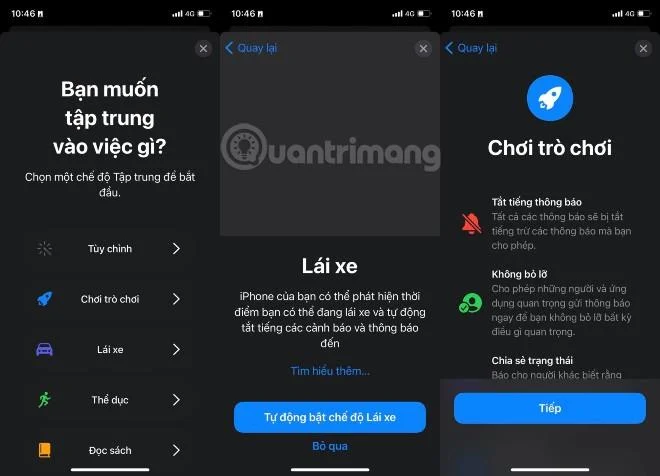
您還可以在 iOS 15 中變更勿擾模式、駕駛勿擾模式或睡眠模式的設置。點擊 + 圖示新增焦點模式,系統會建議您選擇自訂、遊戲、駕駛、健身和閱讀等模式。
焦點狀態允許您在開啟焦點模式時在 Apple Messages 和其他應用程式中設定自動回覆他人。





