
iPad 上的 Apple Pencil 是一款適用於 iPad 的手寫筆,可以比通常的方式更快、更輕鬆地在 iPad 上書寫筆記、編輯圖像、繪製或繪製任何內容。可以看出Apple Pencil用於許多任務,但使用這支手寫筆並不複雜。以下的文章將指導您如何在 iPad 上使用 Apple Pencil 書寫筆記。
在 iPad 上寫筆記的說明
在 iPad 上開啟筆記應用程序,然後點擊左上角的展開圖示以全螢幕開啟筆記。
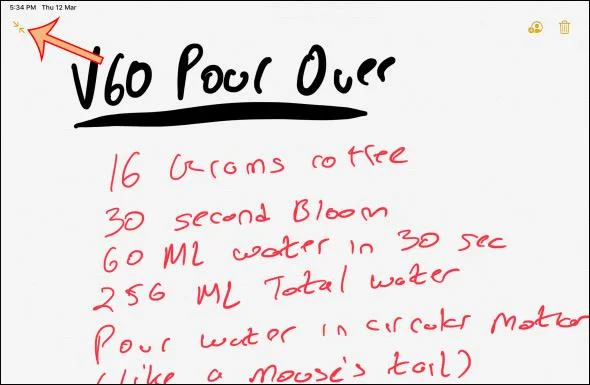
點擊螢幕下方的筆類型即可進入手寫模式,然後選擇要為畫筆繪製的顏色。我們選擇筆類型,然後使用 Apple Pencil 在螢幕上繪製任何內容。在繪圖過程中,用手指在螢幕上上下滑動。
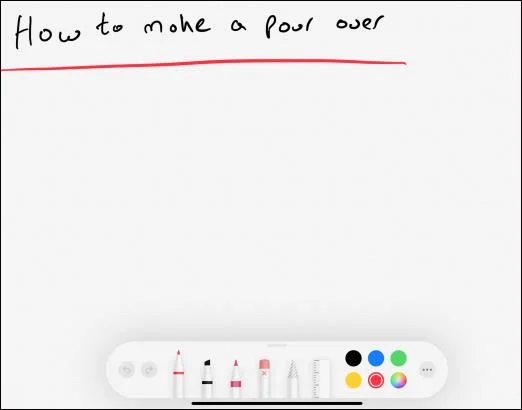
繪圖筆的種類會依照每種筆的密度來分類。如果使用第二代 Apple Pencil,請雙擊筆身上的操作按鈕以切換到擦除模式。在Notes上的畫筆集中,您會看到頂部帶有x的圖標,用於使用刪除模式。點擊它,Apple Pencil的筆尖會變成橡皮擦,此時只需在螢幕上觸摸並拖曳筆尖即可擦除內容。

點擊橡皮擦圖示旁的圖示將進入套索模式,以圈出螢幕上的一個或一組物件。完成分區後,用手將物件移動到另一個位置。
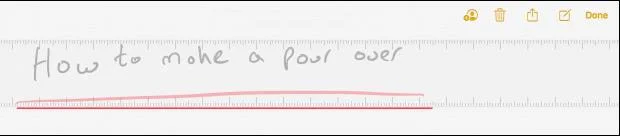
最後,還有一個標尺工具,可以透過螢幕上顯示的標尺欄來計算繪圖尺寸。標尺最大可旋轉 45 度或 90 度。使用完畢後,按一下標尺圖示將其關閉。
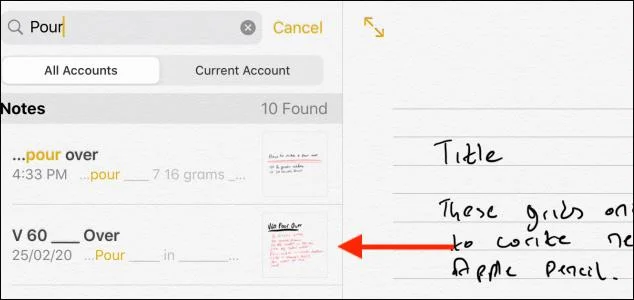
要快速搜尋筆記,只需在搜尋欄中輸入關鍵字(如果單字拼字正確)即可。
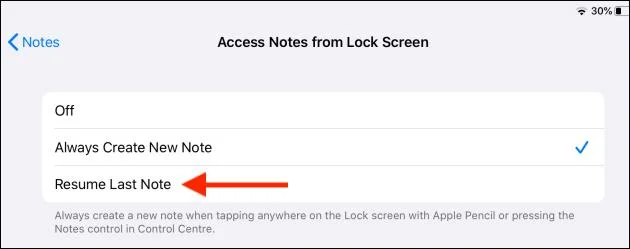
快速啟動筆記的一個技巧是使用 Apple Pencil 按下 iPad 的鎖定螢幕,然後顯示筆記介面。進入後,解鎖iPad以保存該筆記。但是,您需要在「設定」中透過前往「筆記」>「從鎖定畫面存取筆記」來進行設定。
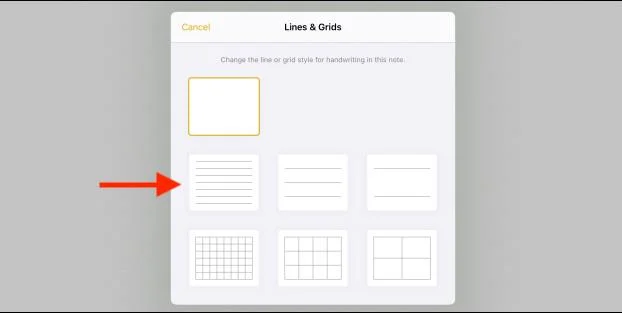
在書寫筆記時,如果要對齊,可以透過點擊「分享」>「線條和網格」來開啟線條。

現在顯示多種類型的水平線供我們應用於筆記。
看更多:





