
iOS 17 上的訊息應用程式更新了許多功能,例如將聯絡人插入 iPhone 訊息中,這樣我們就可以直接在 iPhone 上共享聯絡人,而無需在聯絡人介面中進行。用戶在 iPhone 上發送簡訊時將能夠選擇與他人分享聯絡人中的哪些資訊。下面的文章將指導您在 iPhone 上的消息中插入聯絡人。
在 iPhone 訊息中插入聯絡人的說明
步驟1:
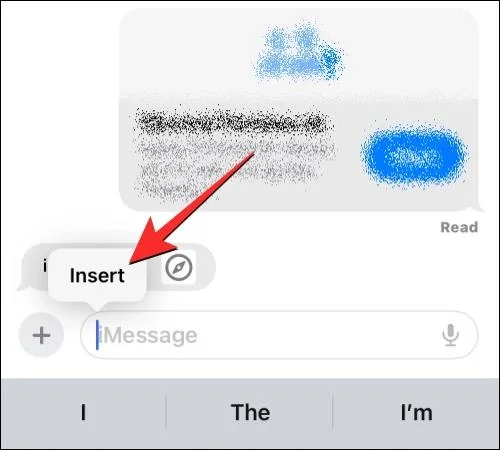
首先,打開 iPhone 上的「訊息」應用程式。然後,按一下訊息框,然後按一下「插入」。
第2步:
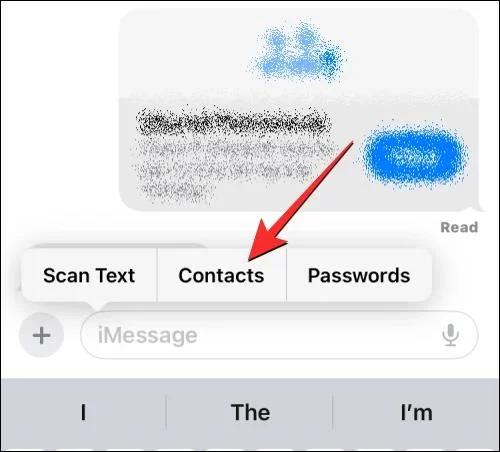
現在我們將有不同的插入選項。點擊「聯絡人」將聯絡人插入 iPhone 上的訊息中。
步驟3:
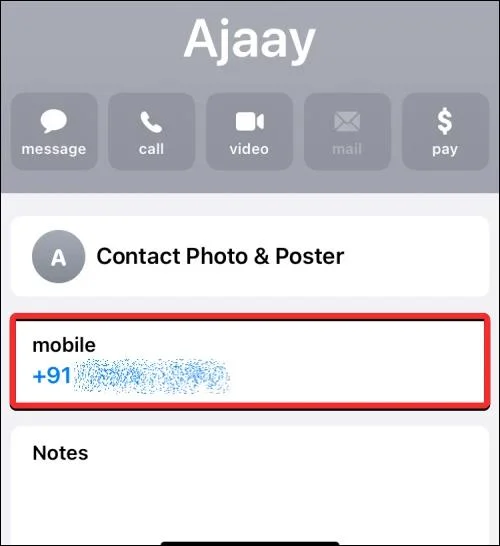
在 iPhone 上顯示聯絡人,以便您可以在訊息中找到要傳送聯絡資訊給其的人員。點擊此人即可顯示其訊息。
此時,使用者可以選擇該人的聯絡介面中的任何資訊來發送,電話號碼、電子郵件…或其他資訊(如果需要)。
步驟4:
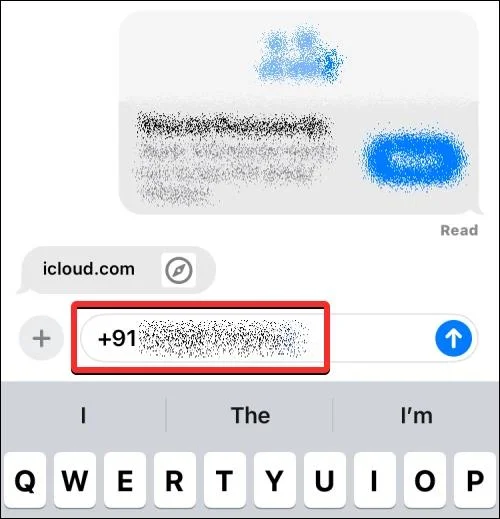
很快您就會在 iPhone 上的消息中看到需要共享的資訊。現在您只需輸入訊息內容並照常發送即可。
第5步:
如果您想分享該聯絡人的所有信息,請按住他們的姓名,然後進入訊息框。此時會顯示聯絡人圖標,您只需鬆開手指即可將聯絡人插入訊息框中。
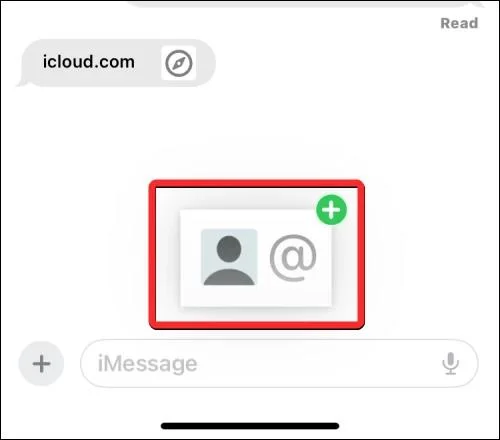
最後,用戶可以繼續向他們想要在 iPhone 上分享的聯絡人發送訊息。





