
在 iOS 17 上,有一個透過 Safari 閱讀網頁的功能,讓用戶能輕鬆收聽網站內容,這是 Safari 針對安裝了 iOS 17 及更高版本的裝置推出的新「監聽頁面」功能。以下是啟動網頁閱讀模式的詳細步驟:
在 Safari 上閱讀網站的步驟
| 步驟 | 操作說明 | 圖片 |
|---|---|---|
| 步驟1: | 首先,用戶像往常一樣打開網站並點擊閱讀。接下來在網站介面中,使用者點擊網址列中的aA 圖示以顯示網站的選項。 | 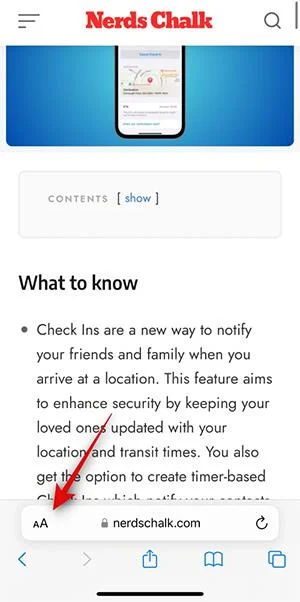 |
| 步驟2: | 顯示網站的選項後,使用者點擊「收聽頁面」以啟動網站閱讀模式。 | 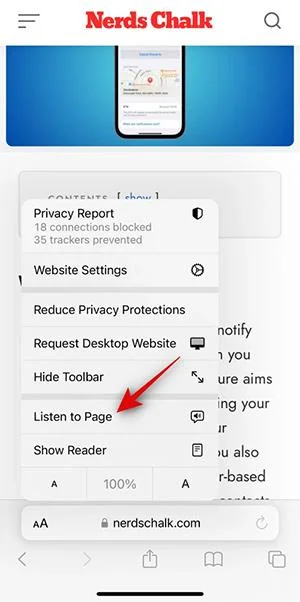 |
| 步驟3: | 在聆聽內容的過程中,點選AA 圖示時,使用者可以選擇停止聆聽內容,點選「暫停聆聽」即可。若要再次收聽網站朗讀內容,點選「繼續收聽」。 | 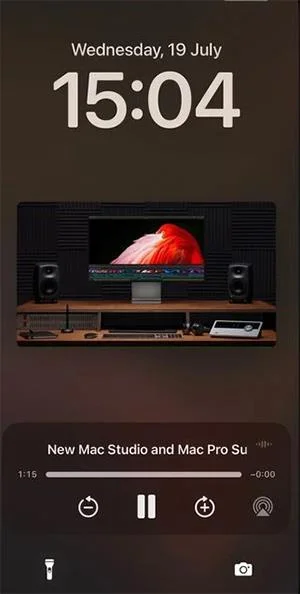 |
| 小提示: | 此外,還有一種使用 Siri 來讀取網頁的更快方法:如往常一樣呼叫 Siri,然後說出Siri 的語音命令,讀給我聽,Siri 將立即與 Safari 連結並為您閱讀該網站的內容。 | 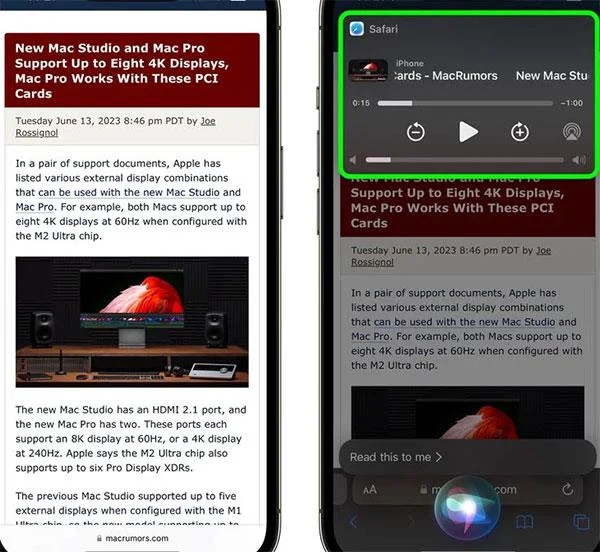 |
啟用網頁閱讀模式的主要優勢
- 無干擾閱讀:集中注意力於內容,不受其他元素干擾。
- 改善可讀性:自動調整字體大小和顏色。
- 聽讀功能:方便用戶在無法查看時也能獲取信息。
常見問題
如果您在使用上述功能時遇到困難,建議檢查您的 iOS 版本是否為 iOS 17 或更新版本,並確保 Safari 是最新版本。





