
iOS 15已正式發布。截至目前,最新的iOS版本是iOS 15,並且仍在測試階段。如果您想體驗最新版本的 iOS 15,請依照以下步驟在 iPhone 上安裝 iOS 15 Beta。
如何在 iPhone 上安裝 iOS 15 公測版
近日,蘋果正式向所有擁有安裝 iOS 15 資格的裝置的用戶推出了 iOS 15 公測版。要安裝 iOS 15 公測版,請按照以下步驟操作:
步驟 1:在 iPhone 上造訪beta.apple.com/profile下載 iOS 15 公開測試版設定檔
第 2 步:確認設定檔下載
步驟 3: 開啟「設定」 > 選擇 iCloud 名稱正下方的「下載的設定檔」 > 選擇「設定」。您可能需要輸入密碼 > 同意政策和條款,然後按右上角的“設定”,然後再次按螢幕底部的“設定”。
第 4 步:重新啟動 iPhone 以確認更改
步驟 5:開啟設定 > 常規設定 > 軟體更新> 等待裝置檢查更新,然後按下載並安裝:
第 6 步:輸入您的密碼,同意政策和條件,然後再次同意以確認。
步驟7:等待您的iPhone安裝iOS 15公測版。螢幕上會出現一些進度條。讓機器運作直到一切完成
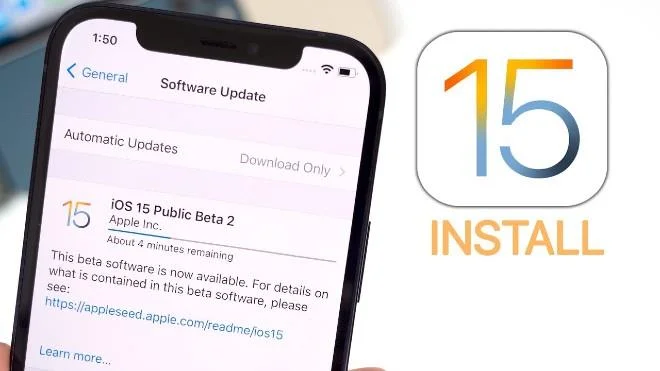
除了iOS 15公測版外,蘋果也為開發者發表了下一版的iOS 15測試版。通常,開發者測試版將為所有人提供比公開測試版更多的新功能。不過,開發者的 iOS 15 Beta 版也存在較多 bug,而且不如公測版穩定。
如果您對iOS 15開發者測試版有興趣,可以參考下面的安裝說明。
如何在 iPhone 上安裝 iOS 15 測試版
感謝Apple的配置,您可以直接在iPhone上下載iOS beta,而無需Mac!目前,iOS 15 Beta 配置尚未被蘋果分享給所有用戶,只有擁有帳戶的開發者才能存取。不過,Quantrimang 已經找到了可靠的配置,因此您可以下載並安裝 iOS 15 beta。
步驟 1:在 iPhone 上使用 Safari存取betaprofiles.com/,或在 Safari 上下載此 iOS beta 設定檔(跳過步驟 2)。
步驟 2:向下捲動並蒐索 iOS 15 beta 部分
步驟 3:按一下「安裝設定檔」。這將開始在您的 iPhone 上下載 iOS 測試版軟體配置的過程。在確認視窗中,按一下「仍然安裝」> “允許”>“關閉”。
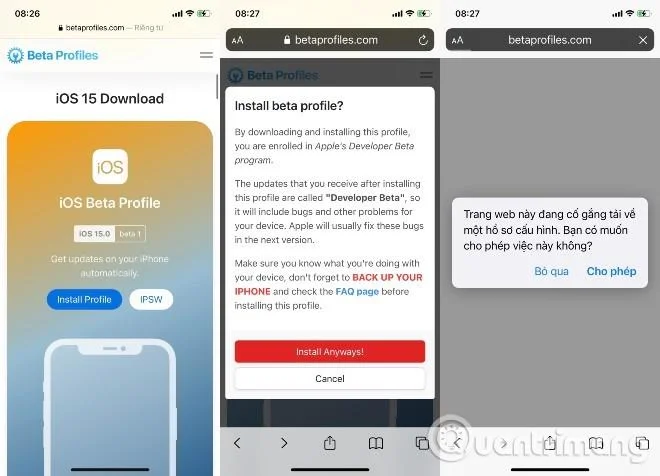
造訪 betapfifiles.com 立即下載 iOS 15 Beta 配置
第 4 步:開啟「設定」 > 選擇「下載的設定檔」。就在您的 iCloud 名稱下方 > 選擇「設定」。您可能需要輸入密碼 > 同意政策和條款,然後按右上角的“設定”,然後再次按螢幕底部的“設定” 。
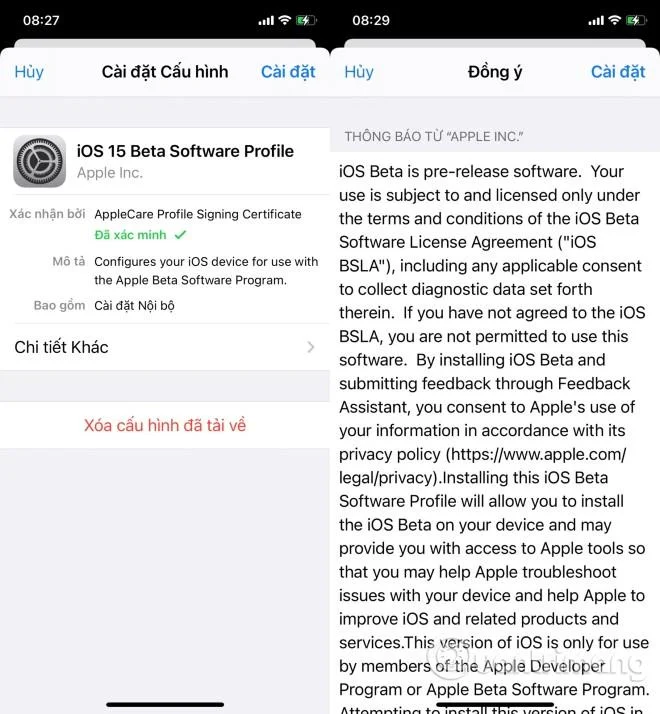
選擇配置設定
步驟 5:選擇重新啟動以在 iPhone 上套用變更。
步驟 6: 開啟設定>常規設定>軟體更新> 等待裝置檢查更新,然後按下載並安裝:
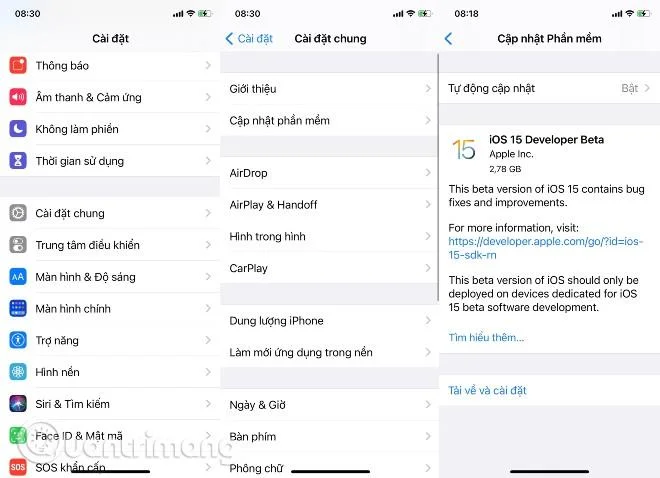
確認更新並等待您的裝置下載並安裝 iOS 15 beta
步驟7:輸入您的密碼,同意政策和條件,然後再次同意以確認。
步驟 8:等待您的 iPhone 安裝 iOS 15 beta。螢幕上會出現一些進度條。讓機器運作直到一切完成。
如何開始使用 iOS 測試版
當您的 iPhone 重新啟動時,它將運行最新的 iOS 測試版。但是,您需要進行一些設置,因為系統會發生足夠的變化,需要您登入才能完成更新。
- 選擇繼續。
- 輸入您的 Apple ID 密碼。 iCloud 設定將會更新,請耐心等待。
- 選擇開始。
完成後,您將進入主畫面並準備啟動最新的 iOS 測試版。
從 Mac 下載並安裝 iPhone 版 iOS 15 beta(僅適用於擁有開發者帳號的使用者)
如何將 iOS 復原映像下載到您的 Mac
第一部分很簡單,工作起來就像在任何 Mac 作業系統上一樣。
- 在 Mac 上造訪developer.apple.com。
- 選擇“發現”標籤。
- 從螢幕頂部選擇iOS 。
- 點選畫面右上角的「下載」 。
- 按照說明使用您的開發者帳戶登入。
- 在 iOS 15 beta 部分下,按一下「下載復原映像」。
- 按一下要安裝開發人員測試版的裝置的 iOS 復原映像。
如何在 iPhone 上建立存檔備份
在開始之前,請確保您已備份您的 iPhone。雖然測試版安裝過程非常簡單,但每當您對設備進行任何重大更改時,您都會面臨遇到問題的風險。當涉及到您的個人資料時,最好確保其安全。
- 透過電纜將設備連接到 Mac。
- 打開Finder視窗。
- 在Finder視窗側邊欄中顯示的位置中選擇您連接的裝置。
- 選擇配對將裝置連接到 Mac。
- 在已確認要連線的裝置上選擇「信任」 。
- 輸入設備上的密碼。
- 如果您的 Mac 上沒有備份,請選擇「立即備份」進行備份。
- 備份後點選管理備份。
- 右鍵單擊備份設備。
- 選擇存檔。
- 選擇“確定”。
如何在 Mac 上安裝 iOS 測試版
- 將裝置連接到 Mac 後,開啟 Finder 視窗。
- 在Finder視窗側邊欄的「位置」部分中選擇已連接的裝置。
- 按住Option鍵並選擇「檢查更新」。這將啟動另一個窗口,其中包含您最近的文件。
- 選擇IPSW。
- 選擇打開。
- 出現提示時選擇更新。
您的 Mac 現在將在您的 iPhone 上安裝 iOS 15 beta。此過程將需要一些時間,在更新完成之前,您不應將 iPhone 從 Mac 上拔下。
安裝此 iOS 測試版,您將始終是體驗最新 iOS 功能的人。不過,這也會帶來一定的風險,例如係統穩定性可能會受到影響,因為測試版中的所有功能仍處於實驗階段。
因此,如果您不想找到恢復 iPhone 上資料的方法,請在決定升級到 iOS 15 Beta 之前確保裝置上儲存的資料的安全性。
當您厭倦了 iOS Beta 版時,可以卸載 iOS Beta以返回最新的 iOS 穩定版本。





