
如今,iPhone 上有許多小部件應用程式可供您更改手機上的介面。Zen Flip Clock應用程式會在 iPhone 螢幕上顯示翻轉時鐘,以及用於顯示日期和日曆小工具的多種選項。這讓您的iPhone介面更具個性,無需繁瑣的設置過程。以下文章將指導您如何使用 Zen Flip Clock 應用程式在 iPhone 上安裝翻轉時鐘。
步驟指南
步驟1:下載應用程式
您可以根據下面的鏈接下載適用於 iPhone 的 Zen Flip Clock應用程式,然後照常進行安裝。
步驟2:選擇介面
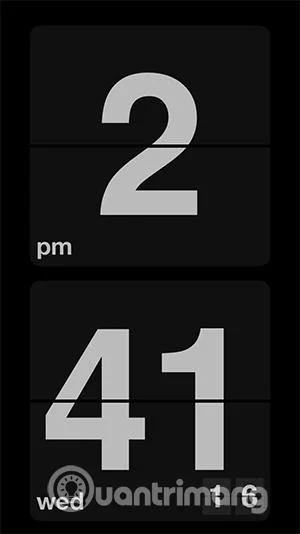
Zen Flip Clock 應用程式上的翻轉時鐘介面如下所示:
步驟3:新增小工具
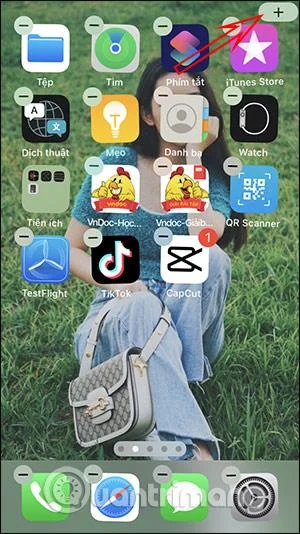
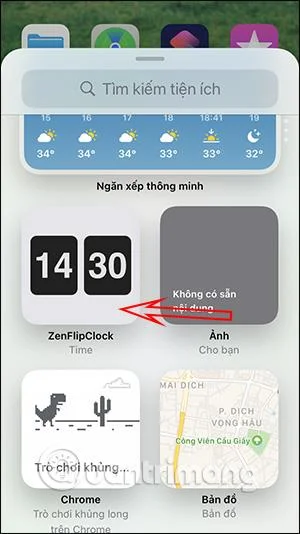
返回 iPhone 的主螢幕,按住螢幕,然後按加號。您現在將看到 Zen Flip Clock 小工具。點選小部件進行調整。
步驟4:選擇小工具尺寸
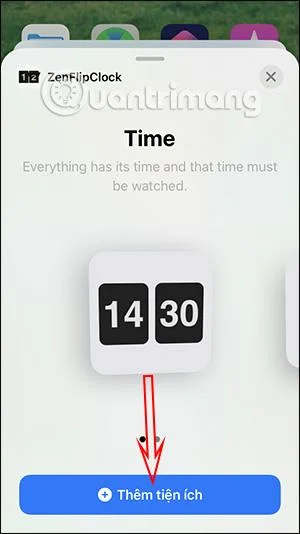
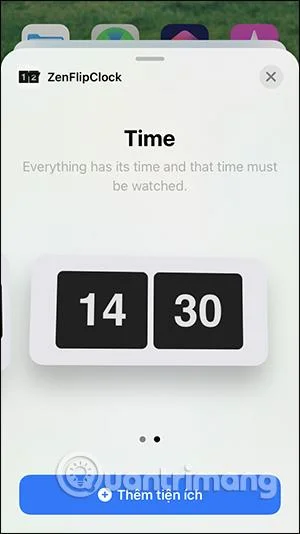
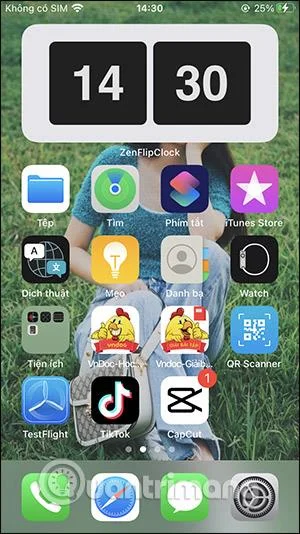
您將看到用於在 iPhone 螢幕上顯示 Zen Flip Clock 小工具的兩種尺寸選項:正方形和水平矩形。選擇所需的樣式,然後按一下「新增小工具」。結果顯示在 iPhone 螢幕上如下所示:
步驟5:編輯小工具
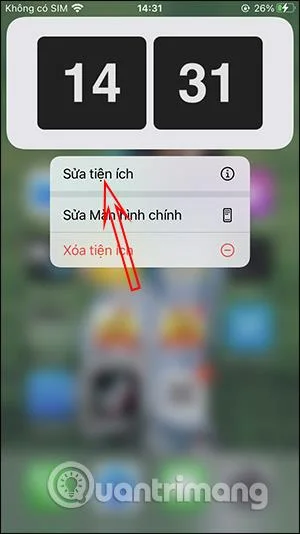
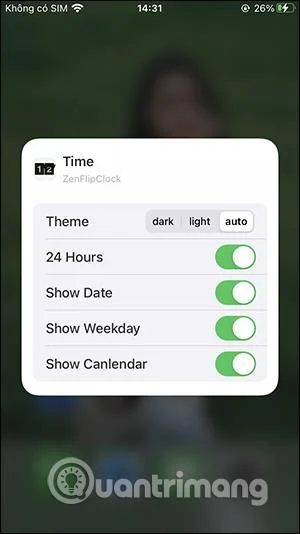
按一下並按住小工具,選擇編輯小工具以變更 iPhone 上的日曆顯示介面。您可以在顯示的介面上進行更改,以便在小工具上看到更多日曆信息。
編輯結果
編輯後的日曆小工具的結果如下所示:

結論
使用 Zen Flip Clock 應用程式不僅能夠改變您 iPhone 上的時鐘顯示,還可以為您的手機增加更多個性化的元素。希望本指南能幫助您輕鬆設定。





