
隨著網路上隱私問題的日益嚴重,使用者越來越關注如何控制網站對其敏感資訊的存取,包括相機、麥克風和位置資料等。本篇文章將介紹如何在iOS版Safari中有效阻止網站存取這些資訊,確保您的隱私得到保護。
管理Safari中的隱私設置
iOS中最新版本的Safari現在允許用戶以更細緻的方式管理瀏覽器中的隱私設置。請根據以下步驟進行設定:
1. 開啟Safari應用程式
在iPhone或iPad上開啟Safari。
2. 設定網站權限
- 導航至您想要封鎖存取裝置攝影機和麥克風的網站,然後點擊頂部欄中網站位址左側的「aA」圖示。
- 從彈出式選單中選擇「網站設定」。
- 這將開啟網站設定選單。按一下“相機”以展開選項。
- 現在,按一下「拒絕」以變更和封鎖與裝置攝影機相關的網站權限。
- 同樣,按一下「麥克風」展開選項並選擇「拒絕」。若要阻止網站訪問位置,對於位置(位置資料)執行相同的操作。
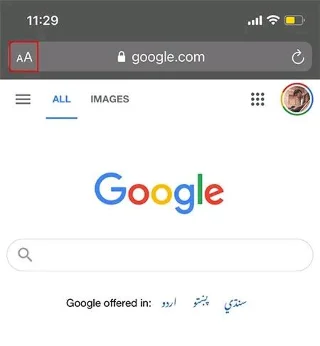
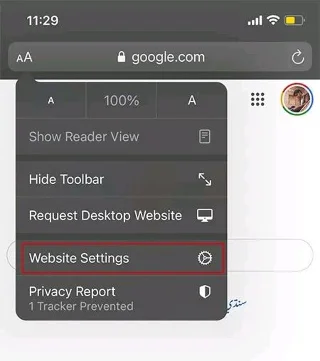
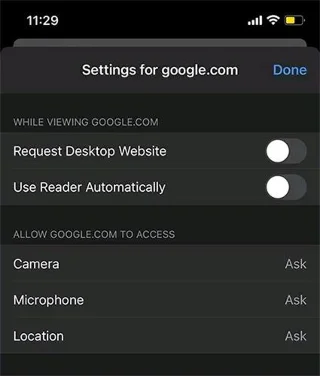
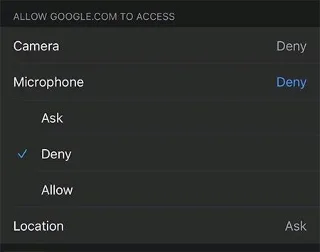
這就是完全停用對特定網站的攝影機、麥克風和位置資料的存取所需要做的全部事情。預設情況下,Safari不允許任何網站存取您裝置的攝影機、麥克風或位置資料,除非您透過網站要求存取權限時顯示的彈出式選單批准該請求。
阻止Safari應用程式的位置訪問
如果您想完全阻止iPhone上Safari應用程式的位置訪問,請按照以下步驟訪問:
- 開啟裝置上的「設定」應用程式。
- 向下捲動到「隱私」部分。
- 選擇“定位服務”。
- 在應用程式清單中,向下捲動並選擇Safari網站。
- 在「允許位置存取」部分中,按一下「從不」。
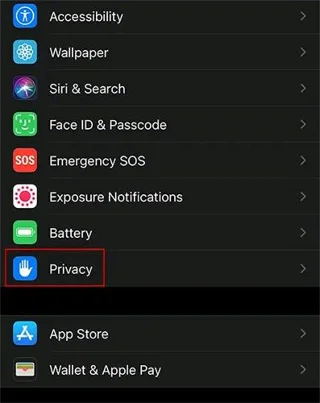
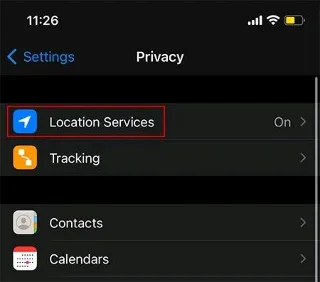
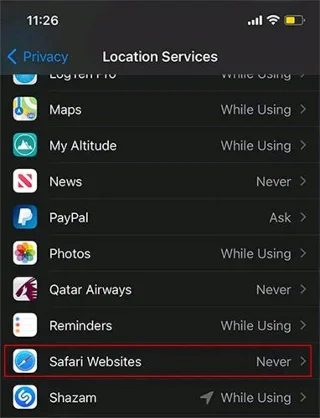
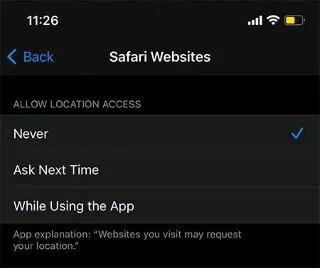
完成上述步驟後,Safari中的任何網站都無法存取您在iPhone上的位置,進一步保護您的個人隱私。





