
Notes 是 iPhone 上的應用程序,運行非常有效,還可以與其他外部筆記工具結合使用。 Apple 繼續在新的作業系統版本上更新此應用程序,添加新功能並改進現有功能。在iOS 14中,Notes 應用有許多新功能等待被發現。
Notes 在主畫面上有自己的小工具
與其他 iOS 應用程式一樣,Notes 也有自己的小工具。您可以在主螢幕上以小、中、大尺寸顯示。該應用程式允許建立快捷方式來啟動新的筆記頁面、建立清單、拍照、掃描文件或繪圖。您可以透過快速螢幕操作或從控制中心存取來使用大部分功能。

新介面更加美觀
該應用程式的介面也已更改。現在,資料夾中的每個部分、資料夾或筆記清單周圍都有一個圓形框架。這種設計使追蹤、組織和閱讀所有內容變得更加容易。
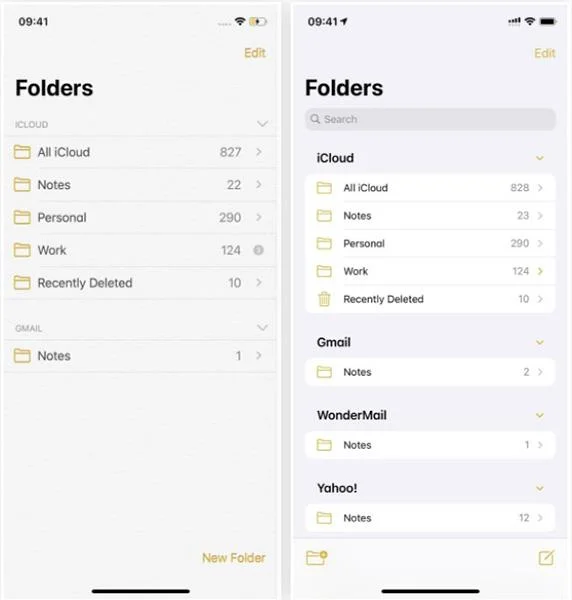
iOS 13(左)和 iOS 14(右)上的介面
主頁外面有一個搜尋欄
以前,在任何資料夾中,您都可以使用搜尋列在您正在使用的帳戶或所有其他帳戶中尋找所需的內容。現在,在 iOS 14 上,搜尋列將位於主頁之外,因此您無需進入每個資料夾即可進行搜尋。
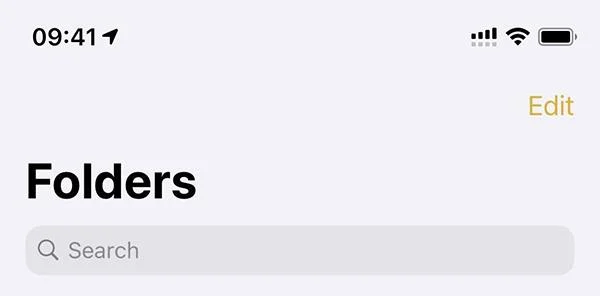
搜尋欄出現在外面
在iOS 13中,搜尋列被隱藏,你必須在螢幕上輕輕拖曳才能看到搜尋欄。在 iOS 14 中,它將預設顯示,幫助您在應用程式中更快搜尋。
更新了許多新操作
Apple 重新設計了 Notes 應用程式上的操作選單。首先,在註解中,不要按一下共用圖示 (Share),而是按一下三點圖示。然後,您將看到一個選單出現,其中包含Notes應用程式的操作。
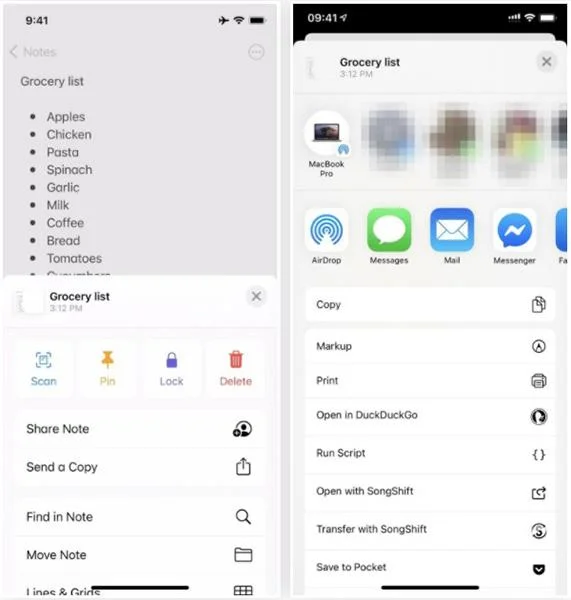
Notes 中的新操作
在選單中,您會看到諸如固定/取消固定、鎖定/解鎖和刪除筆記等選項出現在彩色圓形框架中。掃描按鈕也經過重新設計。以下是新增人員(共享)、在筆記中搜尋、移動到新資料夾和更改佈局等選項。
您可以合併固定筆記
如果您喜歡將重要筆記固定到資料夾頂部,您一定會喜歡這個功能。在 iOS 14 中,可以將固定筆記分組,這樣就不會在一個資料夾中佔用太多空間。如果您想查看這些筆記,只需點擊旁邊的箭頭,所有筆記都會恢復到原始佈局。
區分形狀的筆畫
當您在應用程式中繪製形狀時,請將手指保持在末端。大約半秒後,您將在螢幕上看到重新編輯的圖像。該應用程式將用最準確的形狀替換您的手繪圖。

如果您喜歡手繪,可以點擊上面的“撤消”按鈕。
更快地更改字體
長按螢幕上的Aa 圖標,您將看到應用程式支援的字體類型清單。您可以使用標題和標題等選項來變更格式和大小。
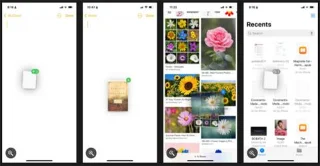
掃描功能已改進
據蘋果公司稱, Notes 中的文字掃描功能現在具有更準確的自動裁切功能。

直接從主頁建立新筆記
如果您很趕時間,沒有時間選擇資料夾來開始記筆記,您可以從第一個資料夾頁面開始。在主頁上,點擊新筆記圖示並立即開始書寫。該筆記將預設保存在 iCloud 上的「筆記」資料夾中。
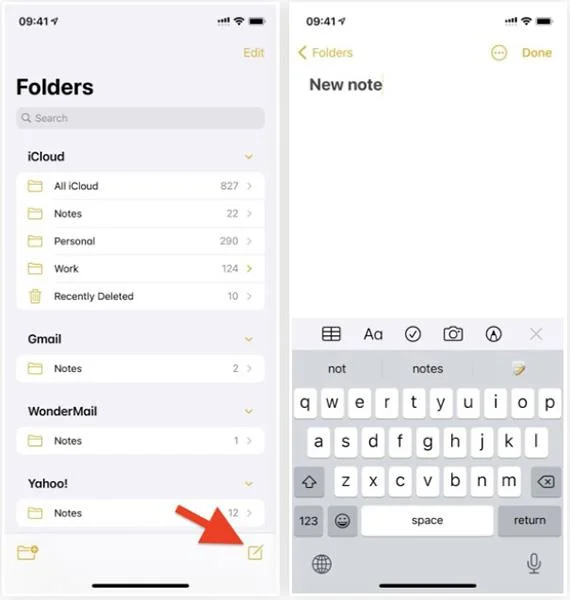
立即在主頁上建立筆記





