
在某些安裝了 iOS 16 的 iPhone 機型上,支援分離影像背景以快速插入其他內容,而無需記住線上影像背景分離工具。並且用戶可以在iPhone上同時將多張照片的背景完全分開。然後用戶只需在檔案應用程式中調整多張照片的後台刪除即可。下面的文章將指導您在iPhone上分離多張照片的背景。
如何同時去除iPhone上多張照片的背景
步驟1:
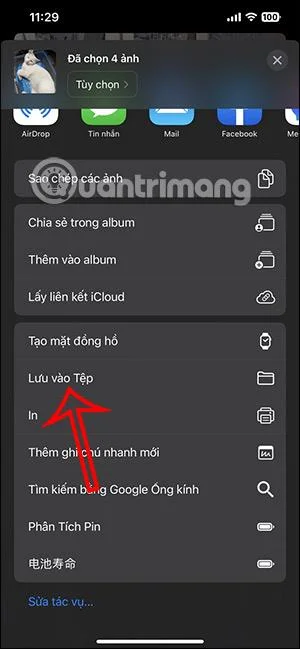
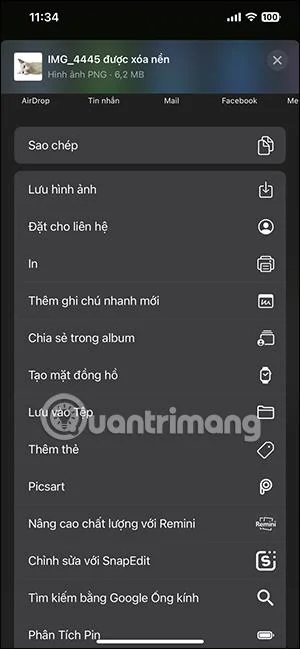
在 iPhone 上開啟相冊,然後按一下要從中刪除背景的影像。然後點擊螢幕右下角的三點選單圖示。接下來,使用者點擊「儲存到檔案」。
第2步:
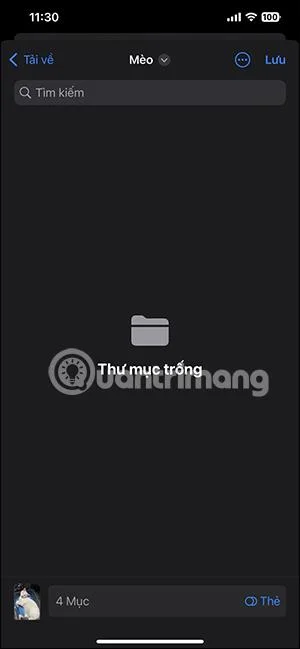
接下來,在「檔案」應用程式上顯示介面,找到使用者要儲存 這些圖像的資料夾。然後我們點擊儲存,將選取的圖片儲存到該資料夾中。
步驟3:
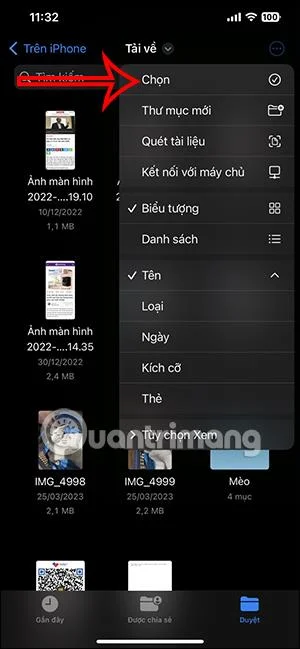
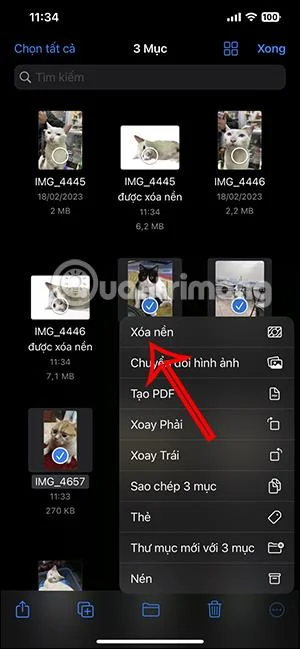
再次打開 iPhone 上的「檔案」應用程序,然後點擊使用者儲存圖像的資料夾。然後點擊資料夾右上角的三點圖標,在顯示的清單中按一下「選擇 」。
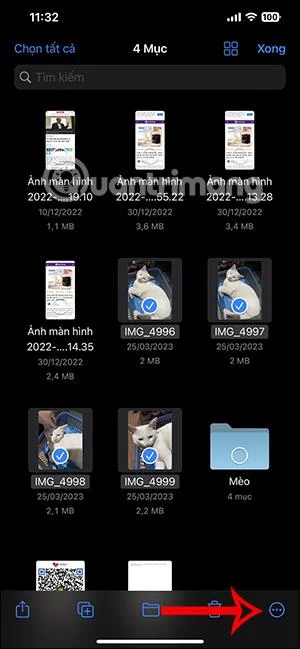
現在我們同時點擊要刪除背景的圖像,然後點擊介面右下角的三點圖示。
步驟4:
顯示桌布的自訂選單時,使用者點擊顯示選單中的刪除背景選項。
第5步:
結果,這些影像的原始背景被刪除,僅顯示影像的白色背景。現在您可以複製這些圖像並將其貼上到另一個項目中,或使用它們合併到其他圖像中。
iOS 16 上分離照片背景的說明
步驟1:
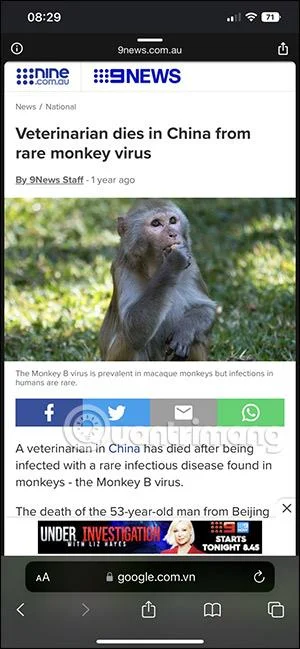
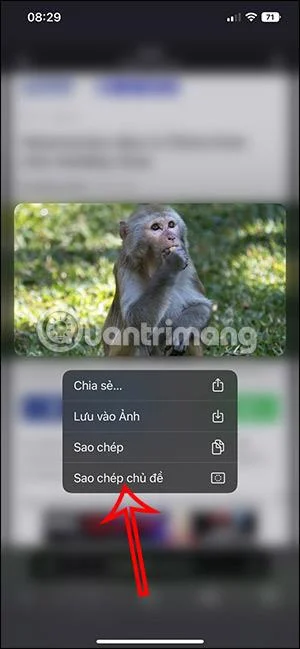
我們打開 Safari 瀏覽器,然後找到您要刪除背景的圖像。然後按住該圖像並在隨後顯示的清單中選擇複製主題。
第2步:
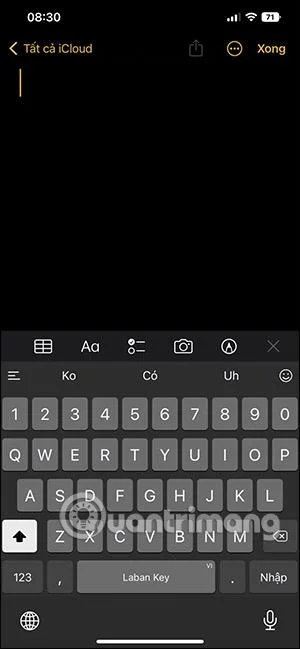
現在打開任意介面貼上您在上一個步驟中複製的圖像背景分離對象,您可以使用筆記或訊息應用程式。
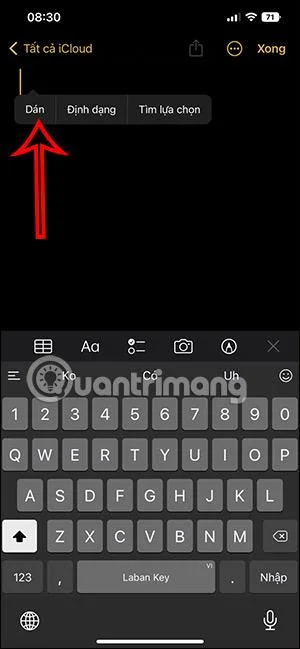
接下來,按住介面並選擇要顯示的貼上按鈕。
步驟3:
產生的背景分離影像已貼上到介面中,如下所示。如果需要,您可以透過此圖像將其發送給其他人。
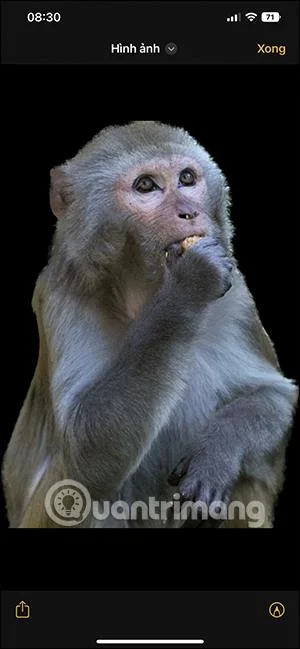
影像與背景基本分離,可以很好地辨識主體。但是,您應該只選擇具有一個主題的照片,以便輕鬆分離背景。
哪款 iPhone 可以在 iOS 16 上使用單獨的照片背景?
iOS 16 上的一些新功能將適用於特定 iPhone 型號,例如iOS 16 上設定未遮罩桌布的功能。照片背景分離功能也是如此,適用於iPhone機型:
- iPhone 13
- iPhone 13 迷你
- iPhone 13 專業版
- iPhone 13 Pro 最大
- iPhone 12
- iPhone 12 迷你
- iPhone 12 專業版
- iPhone 12 Pro 最大
- iPhone 11
- iPhone 11 專業版
- iPhone 11 Pro 最大
- iPhone XS
- iPhone XS Max
- iPhone XR
- iPhone SE 第二代和第三代
支援 iOS 16 照片背景分離功能的一些應用程式包括照片、Safari、訊息、郵件、文件和便箋。





