
경우에 따라 Excel 대시보드의 추세 데이터가 매우 작은 숫자로 시작하여 매우 큰 숫자로 끝날 수 있습니다. 이러한 경우 실제 추세를 정확하게 나타내지 않는 차트로 끝납니다. 예를 들어, 이 그림에서 2009년과 2010년의 단위 추세를 볼 수 있습니다. 소스 데이터에서 볼 수 있듯이 2009년은 50단위로 시작했습니다.
달이 지남에 따라 2010년 12월까지 월간 단위수는 11,100단위로 증가했다. 2년은 워낙 규모가 다르기 때문에 2년 간의 비교 추세를 파악하기 어렵다.
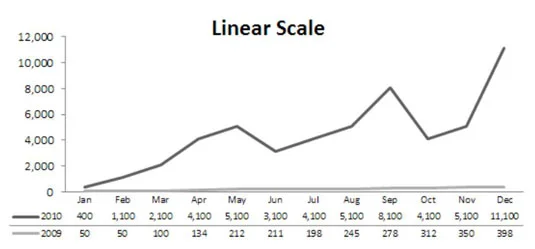
해결책은 표준 선형 스케일 대신 로그 스케일을 사용하는 것입니다.
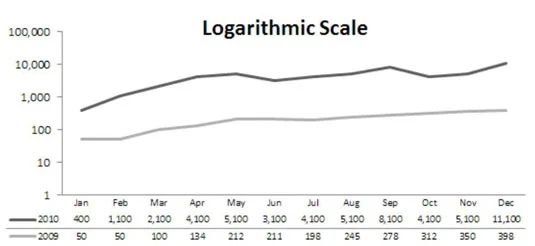
고등학교 수학에 가지 않고도 로그 척도를 사용하면 축을 1에서 10으로 이동할 수 있습니다. 100에서 1,000까지; 축 포인트 사이의 간격을 변경하지 않고 등등. 즉, 1에서 10 사이의 거리는 100에서 1,000 사이의 거리와 같습니다.
이 그림은 첫 번째 그림과 동일한 차트를 보여주지만 로그 척도입니다. 두 연도의 추세가 이제 명확하고 정확하게 표시됩니다.
차트의 세로 축을 로그 배율로 변경하려면 다음 단계를 따르세요.
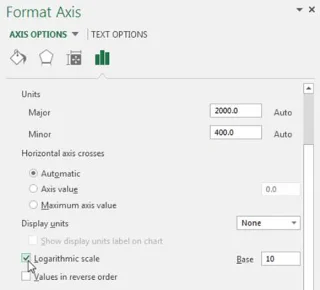
세로 축을 마우스 오른쪽 버튼으로 클릭하고 축 서식을 선택합니다.
축 서식 대화 상자가 나타납니다.
이 그림과 같이 Axis Options 섹션을 확장하고 Logarithmic Scale 확인란을 선택합니다.
로그 스케일은 양수에서만 작동합니다.





