
Excel의 카메라 도구는 대시보드 및 보고서를 작성할 때 유용한 도구입니다. 이를 통해 해당 범위의 데이터가 업데이트되는 동안 동적으로 업데이트되는 셀 범위의 라이브 사진을 찍을 수 있습니다. 다음은 기본 사항을 넘어 카메라 도구를 사용하여 대시보드와 보고서를 향상시키는 몇 가지 방법입니다.
-
서로 다른 범위를 하나의 인쇄 영역으로 통합: 데이터 모델이 너무 복잡해져서 모든 최종 데이터를 하나의 인쇄 가능한 영역에 유지하기 어려울 때가 있습니다. 이로 인해 레이아웃과 크기가 일치하지 않는 여러 페이지를 인쇄해야 하는 경우가 많습니다.
대시보드가 한두 페이지에 인쇄할 수 있는 작은 영역에 포함될 때 가장 효과적이라는 점을 감안할 때 복잡한 데이터 모델은 레이아웃 및 디자인과 관련하여 문제가 되는 것으로 판명되었습니다.
이러한 상황에서 카메라 도구를 사용하여 한 페이지에 배치할 수 있는 다양한 범위의 라이브 사진을 만들 수 있습니다. 이 그림은 다양한 워크시트의 데이터가 포함된 통합 문서를 보여줍니다. 여기서 비밀은 이것이 카메라 도구로 만든 연결된 사진에 불과하다는 것입니다.
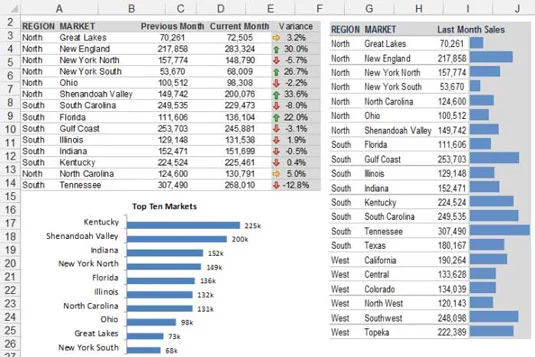
보시다시피 여러 탭에서 여러 분석을 만들고 관리한 다음 모든 프레젠테이션 조각을 멋진 형식의 프레젠테이션 레이어로 통합할 수 있습니다.
-
시간 절약을 위해 개체 회전: 다시 말하지만 카메라 도구는 사진을 출력하기 때문에 복사한 범위를 옆으로 두면 시간을 절약하는 데 도움이 되는 상황에서 사진을 회전할 수 있습니다. 좋은 예가 차트입니다. 특정 차트는 세로 방향으로 만들기가 비교적 쉽지만 가로 방향으로 만들기가 매우 어렵습니다.
구출에 카메라 도구! 차트의 라이브 그림이 생성되면 차트 레이블의 정렬을 변경한 다음 회전 핸들을 사용하여 그림을 회전하여 가로 버전을 만들기만 하면 됩니다.
-
작은 차트 만들기: 카메라 도구로 사진을 만들 때 사진의 크기를 조정하고 자유롭게 이동할 수 있습니다. 이를 통해 열 너비, 숨겨진 행 또는 기타 말도 안되는 문제를 해결할 필요 없이 다양한 레이아웃과 차트 크기를 자유롭게 테스트할 수 있습니다.





