
자신이나 사용자에게 Excel에서 파일을 검색하고 열 수 있는 빠른 방법을 제공하고 싶으십니까? 이 매크로는 친숙한 대화 상자를 여는 간단한 기술을 사용하여 선택한 Excel 파일을 찾아 열 수 있습니다.
매크로 작동 방식
이 매크로는 여기에 표시되는 대화 상자를 열어 사용자가 Excel 파일을 찾아 열 수 있도록 합니다.
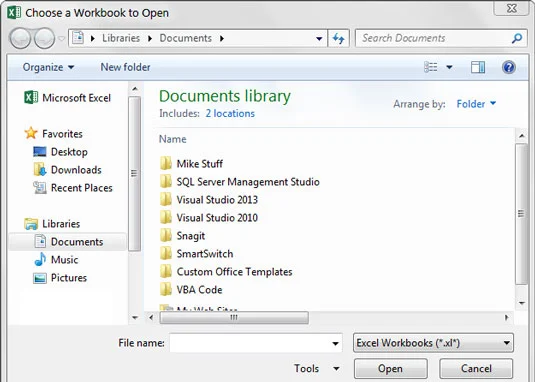
매크로에 의해 활성화된 열기 대화 상자.
이 매크로의 작동 방식은 다음과 같습니다.
하위 매크로1()
'1단계: 문자열 변수 정의
    Dim FName As Variant
'2단계: GetOpenFilename 메서드가 대화 상자를 활성화합니다.
    FName = 응용 프로그램.GetOpenFilename( _
            FileFilter:="Excel 통합 문서,*.xl*", _
            Title:="열릴 통합 문서 선택", _
            다중 선택:=거짓)
'3단계: 파일을 선택했다면 열어라!
    FName <> False이면
    Workbooks.Open 파일 이름:=FName
    종료
엔드 서브
1단계에서 매크로는 사용자가 선택한 파일 이름을 보유하는 Variant 변수를 선언합니다. FName은 변수의 이름입니다.
2단계에서 GetOpenFilename 메서드를 사용하여 필요한 파일을 찾아보고 선택할 수 있는 대화 상자를 불러옵니다.
GetOpenFilename 메서드는 몇 가지 사용자 지정 가능한 매개 변수를 지원합니다. FileFilter 매개변수를 사용하면 찾고 있는 파일 유형을 지정할 수 있습니다. Title 매개변수를 사용하면 대화 상자 상단에 표시되는 제목을 변경할 수 있습니다. MultiSelect 매개변수를 사용하면 선택 항목을 하나의 파일로 제한할 수 있습니다.
사용자가 대화 상자에서 파일을 선택하면 FName 변수가 선택한 파일 이름으로 채워집니다. 3단계에서 빈 FName 변수를 확인합니다. 변수가 비어 있지 않으면 Workbooks 개체의 Open 메서드를 사용하여 파일을 엽니다.
매크로 사용 방법
이 매크로를 구현하려면 복사하여 표준 모듈에 붙여넣을 수 있습니다.
키보드에서 Alt+F11을 눌러 Visual Basic Editor를 활성화합니다.
프로젝트 창에서 프로젝트/통합 문서 이름을 마우스 오른쪽 버튼으로 클릭합니다.
삽입 → 모듈을 선택하십시오.
새로 생성된 모듈에 코드를 입력하거나 붙여넣습니다.
(선택 사항) 매크로를 버튼에 할당합니다.





