
Excel 표를 Power Pivot에 연결할 때 Power Pivot 데이터 모델에 추가합니다. 이 시나리오에서는 세 가지 다른 워크시트(Customers, InvoiceHeader 및 InvoiceDetails)에 세 개의 데이터 집합을 추가했다고 가정합니다.
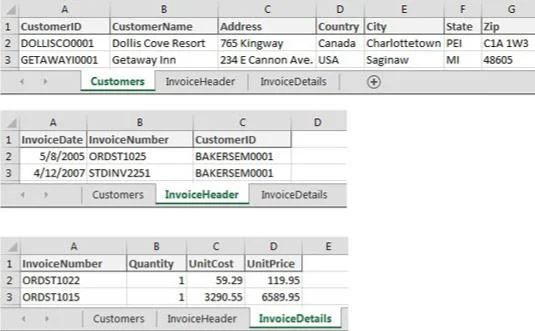
Power Pivot을 사용하여 Customers, InvoiceHeader 및 InvoiceDetails 워크시트의 데이터를 분석하려고 합니다.
Chapter 2 Samples.xlsx 라는 통합 문서에서 이 연습에 대한 샘플 파일을 찾을 수 있습니다 .
이 시점에서 Power Pivot은 데이터 모델에 3개의 테이블이 있다는 것을 알고 있지만 테이블이 서로 어떻게 관련되는지는 모릅니다. 고객, 송장 세부 정보 및 송장 헤더 테이블 간의 관계를 정의하여 이러한 테이블을 연결합니다. Power Pivot 창 내에서 직접 수행할 수 있습니다.
실수로 파워 피벗 창을 닫은 경우 파워 피벗 리본 탭에서 관리 명령 단추를 클릭하여 쉽게 다시 열 수 있습니다.
테이블 간의 관계를 생성하려면 다음 단계를 따르세요.
파워 피벗 창을 활성화하고 홈 탭에서 다이어그램 보기 명령 단추를 클릭합니다.
표시되는 Power Pivot 화면에는 표시된 대로 데이터 모델의 모든 테이블이 시각적으로 표시됩니다.
다이어그램 보기에서 테이블을 클릭하고 드래그하여 이동할 수 있습니다.
아이디어는 각 테이블의 기본 인덱스 키를 식별하고 연결하는 것입니다. 이 시나리오에서는 CustomerID 필드를 사용하여 Customers 테이블과 Invoice Header 테이블을 연결할 수 있습니다. 송장 헤더 및 송장 세부 정보 테이블은 InvoiceNumber 필드를 사용하여 연결할 수 있습니다.
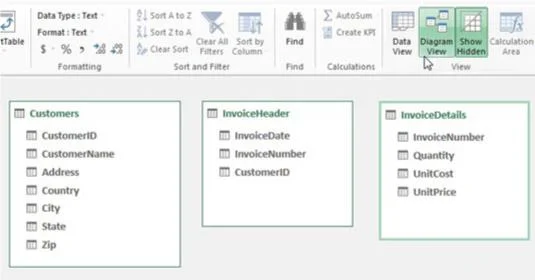
다이어그램 보기를 사용하면 데이터 모델의 모든 테이블을 볼 수 있습니다.
여기에 표시된 대로 Customers 테이블의 CustomerID 필드에서 Invoice Header 테이블의 CustomerID 필드로 줄을 클릭하여 끕니다.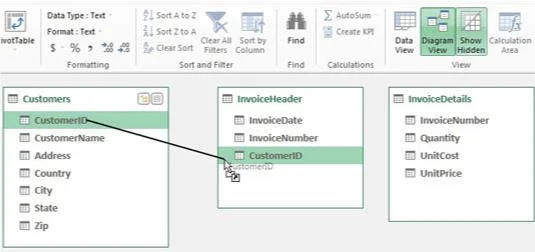
관계를 생성하려면 테이블의 필드 사이에 있는 선을 클릭하고 드래그하기만 하면 됩니다.
송장 헤더 테이블의 InvoiceNumber 필드에서 송장 세부 정보 테이블의 InvoiceNumber 필드로 라인을 클릭하고 끕니다.
이 시점에서 다이어그램은 표시된 것과 유사하게 보일 것입니다. Power Pivot은 방금 연결한 테이블 사이에 선을 표시합니다. 데이터베이스 용어로 이를 조인 이라고 합니다.
Power Pivot의 조인은 항상 일대다 조인입니다. 즉, 테이블이 다른 테이블에 조인될 때 테이블 중 하나에는 고유 인덱스 번호가 있는 고유 레코드가 있고 다른 테이블에는 인덱스 번호가 중복되는 많은 레코드가 있을 수 있습니다.
일반적인 예는 고객 테이블과 송장 머리글 테이블 간의 관계입니다. 고객 테이블에는 각각 고유한 고유 식별자가 있는 고유한 고객 목록이 있습니다. 해당 테이블의 CustomerID는 중복되지 않습니다. 송장 헤더 테이블에는 각 CustomerID에 대한 많은 행이 있습니다. 각 고객은 많은 송장을 가질 수 있습니다.
조인 라인에는 테이블에서 다른 테이블을 가리키는 화살표가 있습니다. 이러한 조인 라인의 화살표는 항상 중복된 고유 인덱스가 있는 테이블을 가리킵니다.
다이어그램을 닫고 데이터 테이블 보기로 돌아가려면 파워 피벗 창에서 데이터 보기 명령을 클릭합니다.





