
예측을 수행하기 위해 판매 데이터를 설정할 때 Excel이 테이블을 매우 잘 처리하기 때문에 열 필드보다 행 필드를 더 많이 사용하게 될 것입니다.
열 필드는 다른 레코드를 다른 열에 넣지만 Excel 테이블은 다른 레코드를 다른 행에 넣어야 합니다. 날짜와 각 날짜의 수익을 보여주는 테이블이 있다고 가정합니다. 피벗 테이블에서 월별 판매 데이터를 요약하려고 합니다. 날짜 필드를 열 영역에 넣으면 각 열에 다른 월이 표시됩니다.
특히 데이터 분석 추가 기능을 사용하여 예측을 생성하려는 경우 불편합니다. (시간 경과에 따른 수익을 차트로 표시하려는 경우에도 약간 불편할 수 있습니다.)
판매 예측에서 열 필드는 판매 날짜와 함께 분석하려는 여러 제품 라인 또는 영역이 있는 경우 실제로 자체적으로 나타납니다. 피벗 테이블에는 행 필드 와 열 필드 가 있을 수 있습니다 (그리고 일부 이전 버전의 Excel에서는 페이지 필드 라고 하는 필터 필드 ). 행 필드와 열 필드의 조합은 다양한 제품 라인의 판매를 예측하는 데 이상적입니다.
테이블에는 판매 날짜, 제품 라인 및 판매 수익의 세 가지 필드가 있을 수 있습니다. 그런 다음 피벗 테이블은 다음과 같은 필드를 사용할 수 있습니다.
- 행 필드로서의 판매 날짜: 피벗 테이블의 각 행은 특정 월의 다른 총 판매액에 해당합니다.
- 열 필드로서의 제품군: 피벗 테이블의 각 열은 다른 제품군에 해당합니다.
- 값 필드로서의 수익: 피벗 테이블의 각 셀은 특정 날짜의 특정 제품군에 대한 수익을 합산합니다.
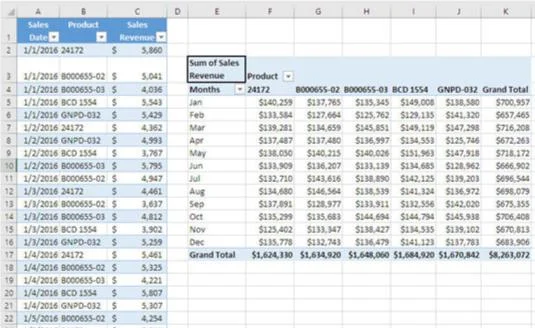
이 피벗 테이블은 표준 테이블과 유사하며 데이터 분석 추가 기능을 사용하여 예측을 생성할 수 있습니다.
이제 피벗 테이블이 표준 Excel 테이블과 유사합니다. 데이터 분석 추가 기능을 사용하여 예측을 얻든 차트의 추세선을 사용하든 구조를 통해 각 제품 라인에 대한 예측을 쉽게 얻을 수 있습니다.





