

탐색 양식을 포함할 데이터베이스 파일을 열고 리본에서 만들기 탭을 클릭합니다.
양식 그룹이 리본 중앙에 나타납니다.
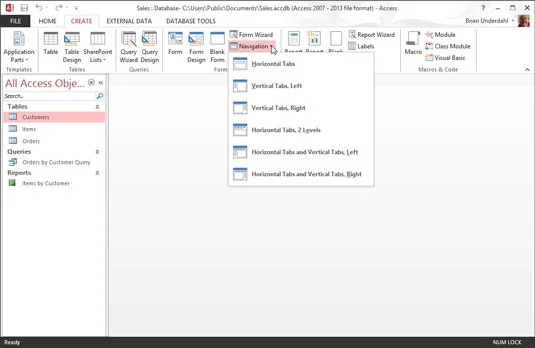
양식 그룹의 오른쪽에 있는 탐색 버튼을 클릭합니다.
탐색 레이아웃의 드롭다운 목록이 나타납니다.
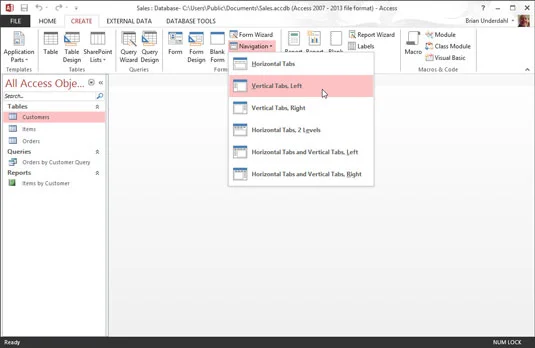
드롭다운 목록에서 레이아웃을 선택합니다.
선택한 탐색 양식이 디자인할 준비가 된 레이아웃 보기에 나타납니다.
드롭다운 목록에서 레이아웃을 선택합니다.
선택한 탐색 양식이 디자인할 준비가 된 레이아웃 보기에 나타납니다.
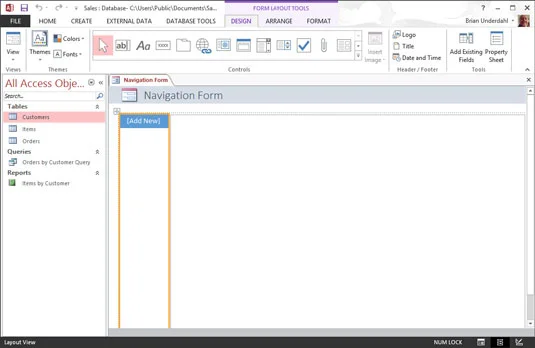
필요한 경우 탐색 창을 표시합니다. (안 보이면 F11 키를 눌러주세요.)
데이터베이스 개체가 나타납니다.
탐색 창과 탐색 양식 을 혼동하지 마십시오 . 전자는 리본의 명령에서 만드는 특별한 유형의 양식입니다. 후자는 데이터베이스 개체를 표시하는 내장 창입니다.
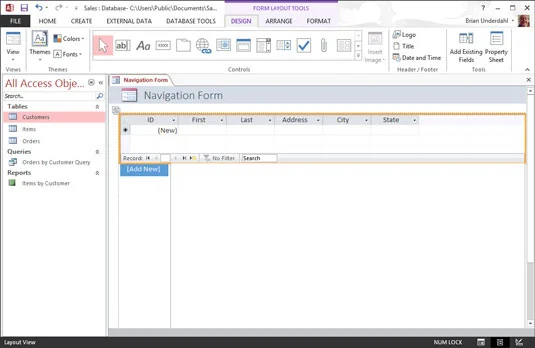
탐색 창에서 사용자가 열리도록 하려는 개체를 탐색 양식의 [새로 추가] 탭 위로 드래그합니다.
새로 추가 탭 대신 개체 이름이 나타납니다. 개체 자체가 양식 중간에 나타납니다.
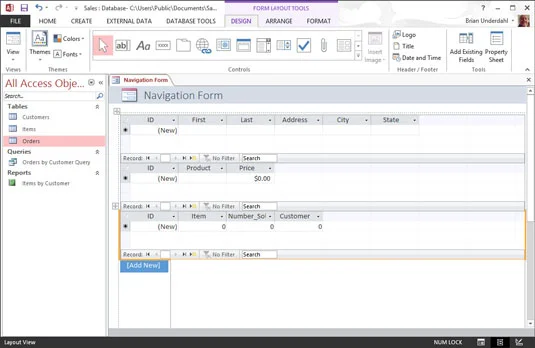
탐색 양식에 추가하려는 각 개체에 대해 4단계와 5단계를 반복합니다.
빠른 실행 도구 모음의 저장 버튼을 사용하여 양식을 저장합니다.
양식은 다른 모든 데이터베이스 양식과 함께 탐색 창에 나타납니다.





