
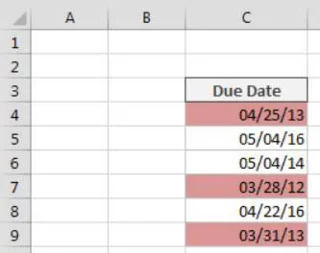
많은 조직에서 지정된 기간 이후의 날짜에 주의를 기울이는 것이 중요합니다. 조건부 서식을 사용하면 연체 항목을 강조 표시하는 "기한 경과" 보고서를 쉽게 만들 수 있습니다. 표시된 예는 90일 이상 연체된 날짜가 빨간색으로 형식화된 시나리오를 보여줍니다.
이 기본 서식 규칙을 작성하려면 다음 단계를 따르세요.
대상 범위의 데이터 셀(이 예에서는 C4:C9 셀)을 선택하고 Excel 리본의 홈 탭을 클릭한 다음 조건부 서식 → 새 규칙을 선택합니다.
새 서식 규칙 대화 상자가 열립니다.
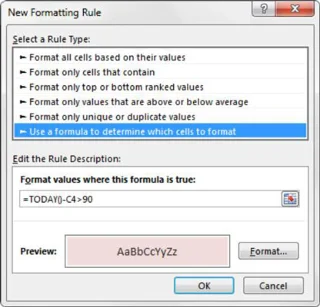
대화 상자 맨 위에 있는 목록 상자에서 수식을 사용하여 서식을 지정할 셀 결정 옵션을 클릭합니다.
이 선택 항목은 지정한 공식을 기반으로 값을 평가합니다. 특정 값이 TRUE로 평가되면 조건부 서식이 해당 셀에 적용됩니다.
수식 입력 상자에 여기에 표시된 수식을 입력합니다. 이 수식에서 오늘 날짜가 대상 셀(C4)의 날짜로부터 90일보다 큰지 여부를 평가합니다. 그렇다면 조건부 서식이 적용됩니다.
=오늘()-C4>90
수식에서 대상 셀(C4)에 대한 절대 참조 달러 기호($)를 제외합니다. 셀 참조를 입력하는 대신 셀 C4를 클릭하면 Excel에서 자동으로 셀 참조를 절대 참조로 만듭니다. Excel에서 각 셀의 자체 값을 기반으로 이 서식 규칙을 적용해야 하므로 대상 셀에 절대 참조 달러 기호를 포함하지 않는 것이 중요합니다.
포맷 버튼을 클릭합니다.
그러면 대상 셀의 글꼴, 테두리 및 채우기 서식을 지정하기 위한 전체 옵션이 있는 셀 서식 대화 상자가 열립니다. 서식 옵션 선택을 완료한 후 확인 버튼을 클릭하여 변경 사항을 확인하고 새 서식 규칙 대화 상자로 돌아갑니다.
새 서식 규칙 대화 상자로 돌아가서 확인 버튼을 클릭하여 서식 규칙을 확인합니다.
조건부 서식 규칙을 편집해야 하는 경우 서식이 지정된 범위 내의 데이터 셀에 커서를 놓고 홈 탭으로 이동하여 조건부 서식 → 규칙 관리를 선택하기만 하면 됩니다. 조건부 서식 규칙 관리자 대화 상자가 열립니다. 편집할 규칙을 클릭한 다음 규칙 편집 버튼을 클릭합니다.





