
기본적으로 FIND 함수는 찾고 있는 문자의 첫 번째 인스턴스의 위치 번호를 반환합니다. 두 번째 인스턴스의 위치 번호를 원하는 경우 선택적 Start_Num 인수를 사용할 수 있습니다. 이 인수를 사용하면 텍스트 문자열에서 문자 위치를 지정하여 검색을 시작할 수 있습니다.
예를 들어, FIND 함수가 위치 5(첫 번째 하이픈 뒤)에서 검색을 시작하도록 지시하기 때문에 다음 수식은 두 번째 하이픈의 위치 번호를 반환합니다.
=FIND("-","PWR-16-작은", 5)
이 공식을 동적으로 사용하려면(즉, 검색을 시작할 위치를 모르는 상태에서) FIND 함수를 다른 FIND 함수의 Start_Num 인수로 중첩할 수 있습니다. 이 수식을 Excel에 입력하여 두 번째 하이픈의 위치 번호를 얻을 수 있습니다.
=FIND("-","PWR-16-작은", FIND("-","PWR-16-작은")+1)
그림은 이 개념의 실제 예를 보여줍니다.
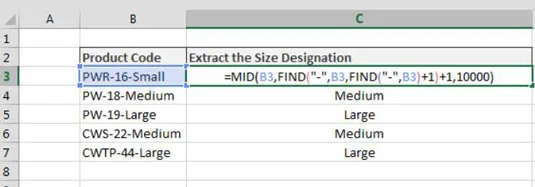
여기에서 하이픈의 두 번째 인스턴스를 찾고 해당 위치 번호를 MID 함수의 시작점으로 사용하여 제품 코드에서 크기 속성을 추출합니다. C3 셀에 표시된 수식은 다음과 같습니다.
=MID(B3,FIND("-",B3,FIND("-",B3)+1)+1,10000)
이 수식은 두 번째 하이픈의 위치 번호를 찾고 한 문자 위로 이동한 다음 다음 10,000자를 추출하도록 Excel에 지시합니다. 물론 10,000자는 아니지만 그렇게 큰 수를 사용하면 두 번째 하이픈 이후의 모든 문자가 당겨집니다.





