
Excel에서 대시보드 및 보고서를 만들 때 영업일(즉, 주말이나 공휴일이 아닌 날짜)을 나타내는 날짜 목록이 포함된 도우미 테이블이 있는 경우가 종종 있습니다. 이러한 종류의 도우미 테이블은 영업일당 수익, 영업일당 단위 등과 같은 계산을 지원할 수 있습니다.
영업일 목록을 생성하는 가장 쉬운 방법 중 하나는 WORKDAY.INTL 함수를 사용하는 것입니다.
전년도의 마지막 날짜와 조직의 공휴일 목록이 포함된 스프레드시트로 시작합니다. 보시다시피 휴일 목록은 날짜 형식이 지정되어야 합니다.
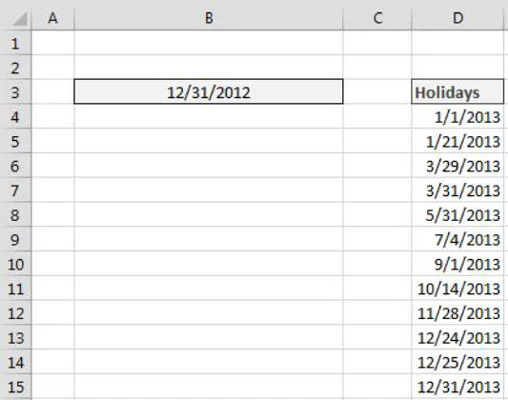
전년도의 마지막 날짜 아래 셀에 다음 수식을 입력합니다.
=WORKDAY.INTL(B3,1,1,$D$4:$D$15)
이 시점에서 수식을 복사하여 필요한 만큼 영업일을 만들 수 있습니다.
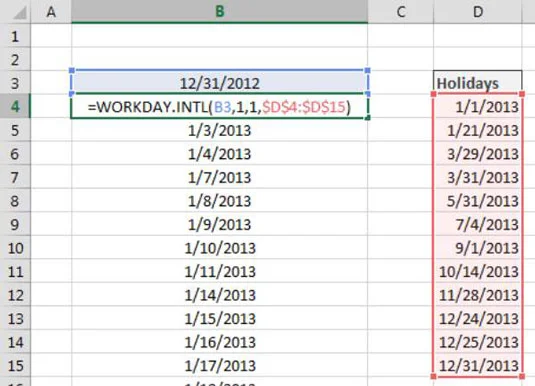
WORKDAY.INTL 함수는 증가하도록 지시한 일 수를 기반으로 근무일 날짜를 반환합니다. 이 함수에는 두 개의 필수 인수와 두 개의 선택적 인수가 있습니다.
-
시작 날짜(필수): 이 인수는 시작 날짜입니다.
-
일(필수): 이 인수는 증가시키려는 시작 날짜로부터 일 수입니다.
-
주말(선택 사항): 기본적으로 WORKDAY.INTL 함수는 토요일과 일요일을 제외하지만 이 세 번째 인수를 사용하면 주말로 제외할 요일을 지정할 수 있습니다. WORKDAYS.INTL 함수를 입력하면 Excel에서 적절한 주말 코드를 선택할 수 있는 대화형 도구 설명을 활성화합니다.
-
휴일(선택 사항): 이 인수를 사용하면 Excel에 주말 외에 제외할 날짜 목록을 제공할 수 있습니다.
이 예제 수식에서는 Excel에서 2012년 12월 31일부터 시작하고 1씩 증가하여 시작 날짜 이후 다음 영업일을 제공하도록 지시합니다. 선택적 인수의 경우 $D$4:$D$15 셀에 나열된 휴일과 함께 토요일과 일요일을 제외해야 한다고 지정합니다.
=WORKDAY.INTL(B3,1,1,$D$4:$D$15)
수식을 복사할 때 잠긴 상태로 유지되도록 절대 참조를 사용하여 휴일 목록의 범위를 잠궈야 합니다.





