
데이터 분석 명령은 Excel에서 이동 평균 및 기하급수적으로 평활화된 평균을 계산하기 위한 도구를 제공합니다. 예를 들어 일일 온도 정보를 수집했다고 가정합니다. 간단한 일기 예보의 일부로 3일 이동 평균(지난 3일 평균)을 계산하려고 합니다. 이 데이터 세트의 이동 평균을 계산하려면 다음 단계를 수행하십시오.
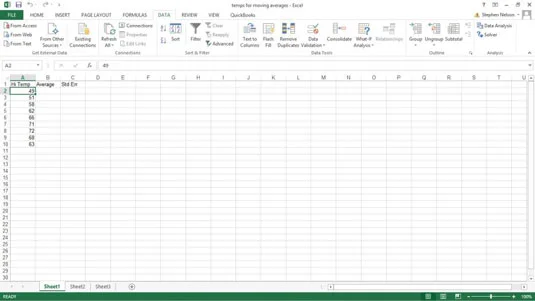
이동 평균을 계산하려면 먼저 데이터 탭의 데이터 분석 명령 버튼을 클릭합니다.
Excel에 데이터 분석 대화 상자가 표시되면 목록에서 이동 평균 항목을 선택한 다음 확인을 클릭합니다.
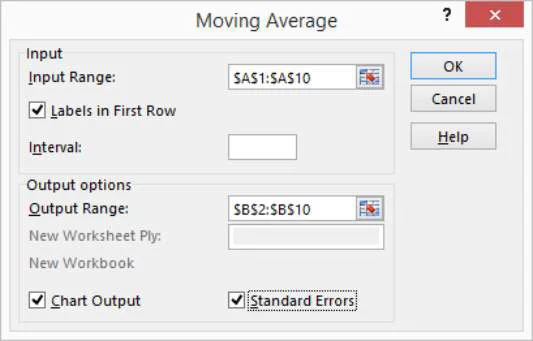
Excel에 이동 평균 대화 상자가 표시됩니다.
이동 평균을 계산하는 데 사용할 데이터를 식별합니다.
이동 평균 대화 상자의 입력 범위 텍스트 상자를 클릭합니다. 그런 다음 워크시트 범위 주소를 입력하거나 마우스를 사용하여 워크시트 범위를 선택하여 입력 범위를 식별합니다.
범위 참조는 절대 셀 주소를 사용해야 합니다. 절대 셀 주소는 $ A $ 10 : $ A $ 1과, $ 기호 열 문자와 행 번호를 앞에옵니다.
입력 범위의 첫 번째 셀에 데이터를 식별하거나 설명하는 텍스트 레이블이 포함된 경우 첫 번째 행의 레이블 확인란을 선택합니다.
간격 텍스트 상자에서 이동 평균 계산에 포함할 값의 수를 Excel에 지정합니다.
여러 값을 사용하여 이동 평균을 계산할 수 있습니다. 기본적으로 Excel은 가장 최근의 세 값을 사용하여 이동 평균을 계산합니다. 이동 평균을 계산하는 데 다른 수의 값을 사용하도록 지정하려면 해당 값을 간격 텍스트 상자에 입력합니다.
이동 평균 데이터를 배치할 위치를 Excel에 알려줍니다.
출력 범위 텍스트 상자를 사용하여 이동 평균 데이터를 배치할 워크시트 범위를 식별합니다. 워크시트 예에서 이동 평균 데이터는 워크시트 범위 B2:B10에 배치되었습니다.
(선택 사항) 차트를 원하는지 여부를 지정합니다.
이동 평균 정보를 표시하는 차트를 원하는 경우 차트 출력 확인란을 선택합니다.
(선택 사항) 표준 오차 정보를 계산할지 여부를 지정합니다.
데이터에 대한 표준 오차를 계산하려면 표준 오차 확인란을 선택합니다. Excel은 이동 평균 값 옆에 표준 오차 값을 배치합니다. (표준 오차 정보는 C2:C10에 들어갑니다.)
계산할 이동 평균 정보와 배치할 위치를 지정한 후 확인을 클릭합니다.
Excel은 이동 평균 정보를 계산합니다.
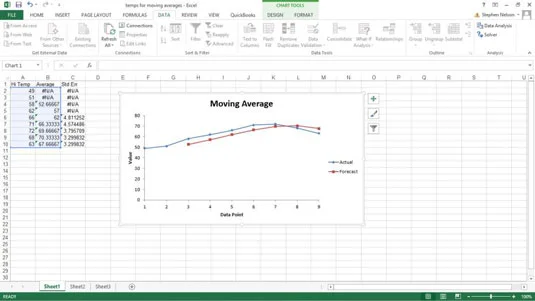
참고: Excel에 표준 오류에 대한 이동 평균을 계산하기에 충분한 정보가 없으면 오류 메시지가 셀에 배치됩니다. 이 오류 메시지를 값으로 표시하는 여러 셀을 볼 수 있습니다.





