
일치하는 샘플에 대해 워크시트 함수 T.TEST를 사용할 수 있습니다. 다음은 체중 감량 예제의 데이터와 함께 T.TEST에 대한 함수 인수 대화 상자입니다.
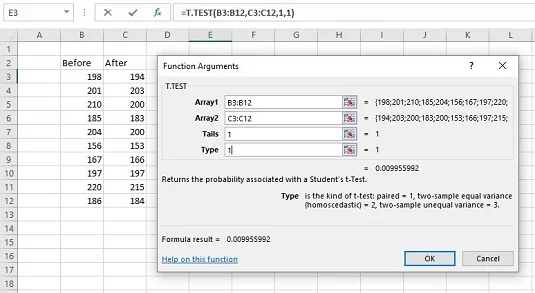
일치하는 샘플 데이터와 함께 T.TEST에 대한 함수 인수 대화 상자.
따라야 할 단계는 다음과 같습니다.
각 샘플의 데이터를 별도의 데이터 배열에 입력하고 셀을 선택합니다.
이 예에서 Before 샘플에 대한 데이터는 열 B에 있고 After 샘플에 대한 데이터는 열 C에 있습니다.
통계 함수 메뉴에서 T.TEST를 선택하여 T.TEST에 대한 함수 인수 대화 상자를 엽니다.
함수 인수 대화 상자에서 인수에 적절한 값을 입력합니다.
Array1 상자에 샘플 중 하나에 대한 데이터가 들어 있는 셀 시퀀스를 입력합니다. 이 예에서 Before 데이터는 B3:B12에 있습니다.
Array2 상자에 다른 샘플에 대한 데이터가 들어 있는 셀 시퀀스를 입력합니다.
After 데이터는 C3:C12에 있습니다.
꼬리 상자는 이것이 단측 검정인지 양측 검정인지를 나타냅니다. 이 예에서는 단측 검정이므로 꼬리 상자에 1을 입력합니다.
유형 상자에는 수행할 t- 검정 유형을 나타내는 숫자가 있습니다. 선택 항목은 쌍체 검정의 경우 1, 등분산을 가정하는 두 표본의 경우 2, 분산이 같지 않은 두 표본의 경우 3입니다. 유형 1.
모든 인수에 대해 값이 제공되면 대화 상자 에 데이터 의 t 값 과 관련된 확률이 표시 됩니다. t 의 값을 표시하지 않습니다 .
확인을 클릭하여 선택한 셀에 답을 입력합니다.
대화 상자의 값은 .05보다 작으므로 결정은 H0를 거부하는 것입니다.
열 머리글을 각 배열의 이름으로 할당하면 수식 입력줄의 수식이 다음과 같이 될 수 있습니다.
=T.TEST(전,후,1,1)
워크시트를 누군가에게 보여줘야 한다면 그 형식을 설명하는 것이 더 쉬울 것입니다.





