
Excel에서 그래프를 만들고 데이터가 평균인 경우 그래프에 각 평균의 표준 오차를 포함하는 것이 좋습니다. 이것은 시청자에게 각 평균 주변의 점수 분포에 대한 아이디어를 제공합니다.
이것이 발생하는 상황의 예입니다. 데이터는 네 그룹의 사람들에 대한 (가상의) 테스트 점수입니다. 각 열 머리글은 그룹 내 8명의 준비 시간을 나타냅니다. Excel의 그래픽 기능을 사용하여 그래프를 그릴 수 있습니다. 독립변수는 양적이므로 선 그래프가 적합합니다.
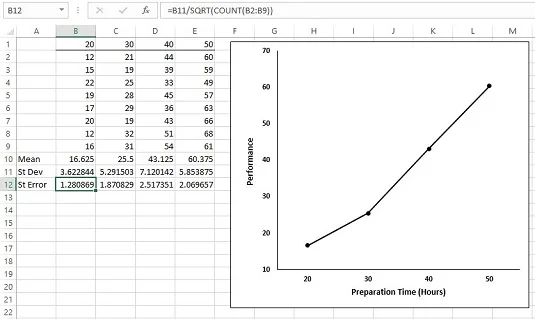
4개 그룹, 해당 평균, 표준 편차 및 표준 오차. 그래프는 그룹 평균을 보여줍니다.
각 그룹에 대해 AVERAGE를 사용하여 평균을 계산하고 STDEV.S를 사용하여 표준 편차를 계산할 수 있습니다. 각 평균의 표준 오차를 계산할 수 있습니다. 셀 B12를 선택하면 수식 상자에 다음 수식을 통해 B열에 대한 표준 오차를 계산했음이 표시됩니다.
=B11/SQRT(카운트(B2:B9))
비결은 각 표준 오차를 그래프로 가져오는 것입니다. Excel 2016에서는 이 작업을 수행하기 쉽고 이전 버전의 Excel과 다릅니다. 그래프를 선택하여 시작합니다. 이로 인해 디자인 및 서식 탭이 나타납니다. 고르다
디자인 | 차트 요소 추가 | 오차 막대 | 더 많은 오차 막대 옵션
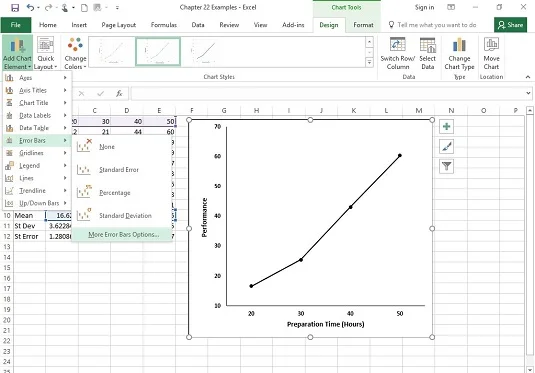
오차 막대를 삽입하기 위한 메뉴 경로입니다.
오차 막대 메뉴에서 주의해야 합니다. 한 가지 선택은 표준 오차입니다. 그것을 피하십시오. 이 선택이 Excel에 각 평균의 표준 오차를 그래프에 표시하도록 지시한다고 생각한다면 Excel은 당신이 말하는 내용을 전혀 알지 못하므로 안심하십시오. 이 선택에 대해 Excel은 각 그룹 내의 표준 오차가 아니라 네 가지 평균 집합의 표준 오차를 계산합니다.
추가 오차 막대 옵션이 적절한 선택입니다. 그러면 형식 오류 막대 패널이 열립니다.
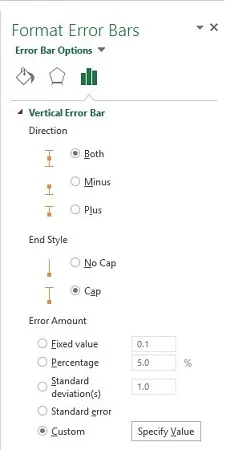
형식 오차 막대 패널.
패널의 방향 영역에서 모두 옆에 있는 라디오 버튼을 선택하고 끝 스타일 영역에서 캡 옆에 있는 라디오 버튼을 선택합니다.
오류 금액 영역에서 선택할 수 있는 항목 중 하나는 표준 오류입니다. 이것도 피하세요. 그래프에 각 평균의 표준 오차를 넣도록 Excel에 지시하지 않습니다.
오류 금액 영역까지 아래로 스크롤하고 사용자 지정 옆에 있는 라디오 버튼을 선택합니다. 값 지정 버튼이 활성화됩니다. 해당 버튼을 클릭하여 사용자 정의 오차 막대 대화 상자를 엽니다. 양수 오류 값 상자에 커서를 두고 표준 오류($B$12:$E$12)가 있는 셀 범위를 선택합니다. 음수 오류 값 상자로 이동하고 동일한 작업을 수행합니다.
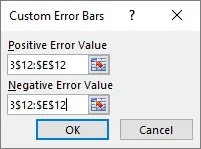
사용자 정의 오차 막대 대화 상자.
음수 오류 값 상자는 약간의 문제를 일으킬 수 있습니다. 셀 범위를 입력하기 전에 기본값이 지워졌는지 확인하십시오.
Custom Error Bars 대화 상자에서 OK를 클릭하고 Format Error Bars 대화 상자를 닫으면 그래프가 다음과 같이 보입니다.
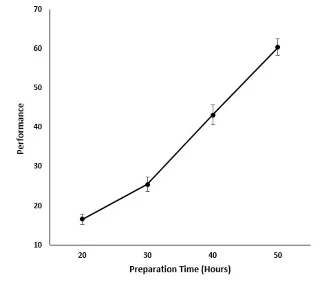
각 평균의 표준 오차를 포함하는 그룹 평균의 그래프입니다.





