
Excel에서 디자인 탭의 차트 요소 추가 → 범례 명령을 사용하여 피벗 차트에 범례를 추가하거나 제거할 수 있습니다. 이 명령 단추를 클릭하면 Excel은 차트 범례를 배치할 수 있는 위치에 해당하는 각 명령과 함께 명령 메뉴를 표시합니다. 차트 범례는 단순히 차트에 그려진 데이터 계열을 식별합니다.
범례 메뉴의 마지막 명령인 추가 범례 옵션 명령을 선택하여 범례 서식 창을 표시할 수도 있습니다. 범례 서식 창에서 범례의 위치를 선택하고 Excel에서 범례를 그리는 방법을 지정할 수도 있습니다.
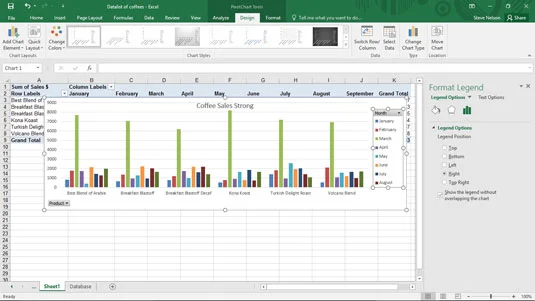
형식 범례 창.
Excel 2007 또는 Excel 2010에서는 레이아웃 탭의 범례 명령을 사용하여 피벗 차트에 범례를 추가하거나 제거하고 범례를 사용자 지정합니다. Excel 2007 또는 Excel 2010에서 추가 범례 옵션 명령은 서식 범례 창이 아닌 서식 범례 대화 상자를 표시합니다.





