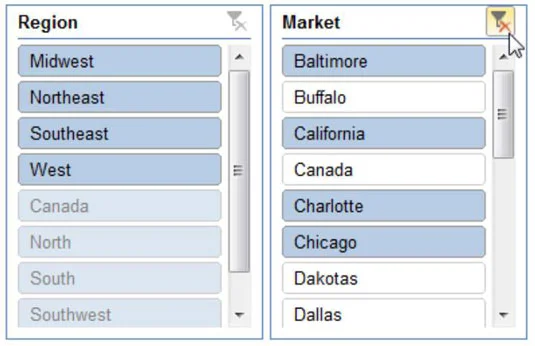
슬라이서는 대시보드 및 보고서에 매력적인 대화형 사용자 인터페이스를 추가할 수 있는 기능을 제공합니다. 슬라이서를 사용하면 필터 필드가 피벗 테이블을 필터링하는 것과 유사한 방식으로 피벗 테이블을 필터링할 수 있습니다. 차이점은 슬라이서가 사용자 친화적인 인터페이스를 제공하여 피벗 테이블 보고서의 필터 상태를 더 잘 관리할 수 있다는 것입니다.
첫 번째 슬라이서를 만들 시간입니다.
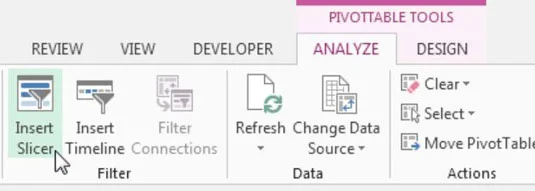
피벗 테이블 내부 아무 곳에나 커서를 놓고 리본으로 이동하여 분석 탭을 클릭합니다. 여기에서 이 그림에 표시된 슬라이서 삽입 아이콘을 클릭합니다.
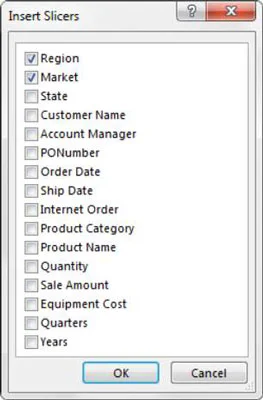
그러면 다음 그림과 같이 슬라이서 삽입 대화 상자가 활성화됩니다. 필터링할 측정기준을 선택합니다. 이 예에서는 지역 및 시장 슬라이서가 생성됩니다.
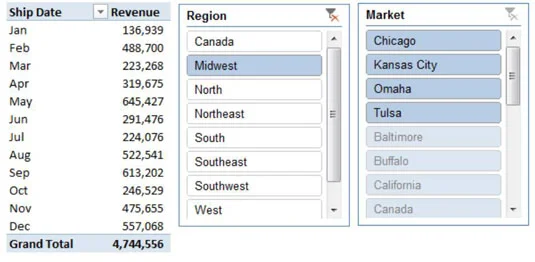
슬라이서를 만든 후에는 필터 값을 클릭하여 피벗 테이블을 필터링하기만 하면 됩니다.
다음 그림에서 볼 수 있듯이 지역 슬라이서에서 중서부를 클릭하면 피벗 테이블을 필터링할 뿐만 아니라 시장 슬라이서도 중서부 지역에 속한 시장을 강조 표시하여 응답합니다.
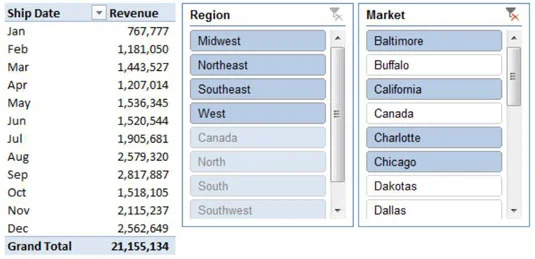
키보드의 Ctrl 키를 누른 상태에서 필요한 필터를 선택하여 여러 값을 선택할 수도 있습니다. 다음 그림에서 Ctrl 키를 누른 상태에서 Baltimore, California, Charlotte 및 Chicago를 선택했습니다. 이렇게 하면 시장 슬라이서에서 선택한 시장이 강조 표시될 뿐만 아니라 지역 슬라이서에서 관련 지역도 강조 표시됩니다.
슬라이서에서 필터링을 지우려면 다음 그림과 같이 대상 슬라이서에서 필터 지우기 아이콘을 클릭하기만 하면 됩니다.