
Excel에서는 피벗 차트에 표시된 값을 그룹화하고 그룹을 해제할 수 있습니다. 예를 들어 매우 세분화된 여기에 표시된 피벗 차트를 사용하여 일부 세부 정보를 숨기고 싶다고 가정합니다. Breakfast Blastoff 및 Breakfast Blastoff Decaf에 대해 표시된 세부 정보를 결합하여 이 두 관련 제품의 총 매출만 표시할 수 있습니다.
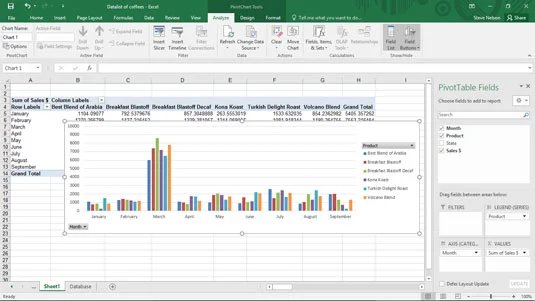
너무 자세한 피벗 차트.
이렇게 하려면 그룹화할 행 레이블 셀 또는 열 레이블 셀을 선택하고 선택 항목을 마우스 오른쪽 버튼으로 클릭한 다음 바로 가기 메뉴에서 그룹을 선택합니다. 그런 다음 새 그룹을 마우스 오른쪽 버튼으로 클릭하고 바로 가기 메뉴에서 축소를 선택합니다.
그룹화하고 축소하면 Excel은 피벗 차트(및 지원 피벗 테이블)에 그룹 합계만 표시합니다. 여기에 표시된 대로 결합된 조식 일괄 판매는 Group1로 레이블이 지정됩니다.
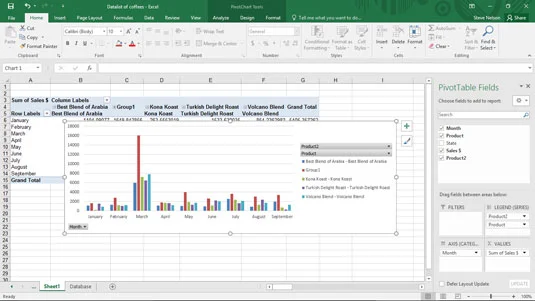
조금 더 좋아 보이는 피벗 차트.
이전에 축소된 세부 정보를 표시하려면 축소된 그룹을 표시하는 행 레이블 또는 열 레이블 셀을 마우스 오른쪽 버튼으로 클릭합니다. 그런 다음 나타나는 메뉴에서 확장/축소→확장을 선택합니다.
이전에 그룹화된 세부 정보를 표시하려면 그룹화를 표시하는 행 레이블 또는 열 레이블 셀을 마우스 오른쪽 버튼으로 클릭합니다. 그런 다음 나타나는 메뉴에서 그룹 해제를 선택합니다.





