
Excel 목록을 정렬하는 것과 동일한 기본 방식으로 피벗 테이블 데이터를 정렬할 수 있습니다. 최고의 제품을 강조 표시하는 목록을 보기 위해 판매 내림차순으로 제품별로 피벗 테이블 정보를 정렬하려고 한다고 가정해 보겠습니다.
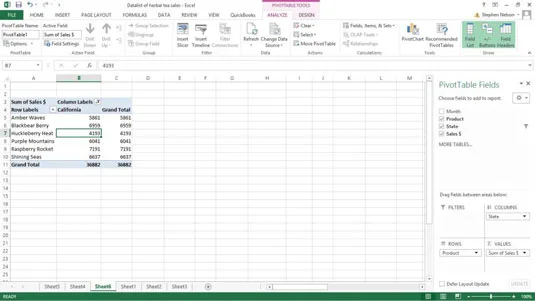
이러한 방식으로 피벗 테이블 데이터를 정렬하려면 정렬 키 가 있는 열의 셀을 마우스 오른쪽 버튼으로 클릭합니다 .
예를 들어 이 피벗 테이블의 경우 매출을 기준으로 정렬하려는 경우 워크시트 범위 C5:C10에서 셀을 클릭합니다. 그런 다음 Excel에 바로 가기 메뉴가 표시되면 가장 작은 것부터 큰 것까지 정렬 또는 가장 큰 것부터 작은 것까지 정렬 명령을 선택합니다. Excel은 피벗 테이블 데이터를 정렬합니다. 그리고 당연히 Raspberry Rocket 판매가 막 시작되고 있습니다.
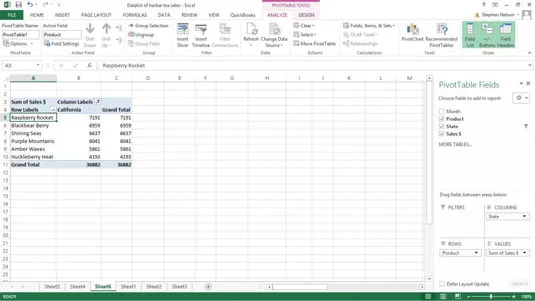
또한 피벗 테이블 데이터의 정렬을 보다 세부적으로 제어할 수 있습니다. 이렇게 하려면 다음 단계를 따르세요.
데이터 탭의 정렬 명령을 선택합니다.
Excel에 값별 정렬 대화 상자가 표시됩니다.
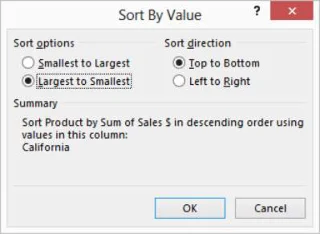
정렬 방법을 선택하십시오.
가장 작은 것부터 큰 것까지 옵션을 선택하여 선택한 피벗 테이블 필드를 기준으로 오름차순으로 정렬할 수 있습니다. 또는 가장 큰 것부터 작은 것까지 옵션을 선택하여 선택한 피벗 테이블 필드를 기준으로 내림차순으로 정렬할 수 있습니다. 위에서 아래로 및 왼쪽에서 오른쪽 버튼을 사용하여 정렬 방향을 지정할 수도 있습니다.





