
Excel 2010의 여러 셀에서 데이터를 수평 또는 수직으로 병합하고 가운데에 맞출 수 있습니다 . 또한 병합 된 셀을 원래의 개별 셀로 병합 해제하거나 분할 할 수도 있습니다 . Excel 2010에서 병합 및 가운데 맞춤의 일반적인 용도는 테이블 위에 워크시트 제목을 가로로 가운데 맞추는 것입니다.
이전에 병합된 셀만 분할할 수 있습니다.
셀 병합 및 가운데 맞춤
셀 범위를 병합하고 가운데에 맞추려면 다음 단계를 따르세요.
병합하고 가운데에 맞추려는 셀 범위를 선택합니다.
인접한 직사각형 모양의 셀 범위에서만 병합 및 가운데 맞춤을 사용할 수 있습니다.
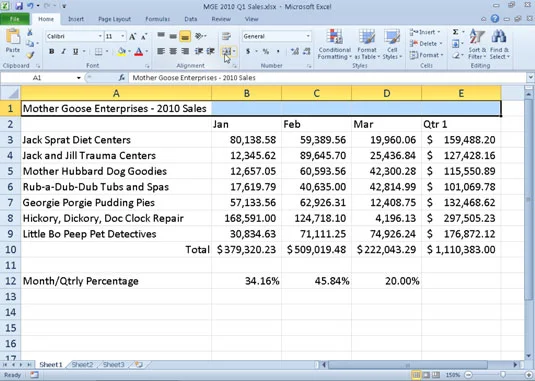
병합 및 가운데 맞추기 전의 워크시트 제목입니다.
홈 탭의 맞춤 그룹에서 병합 및 가운데 버튼을 클릭합니다.
셀이 단일 셀로 병합되고 텍스트(있는 경우)가 병합된 셀 내 중앙에 배치됩니다.
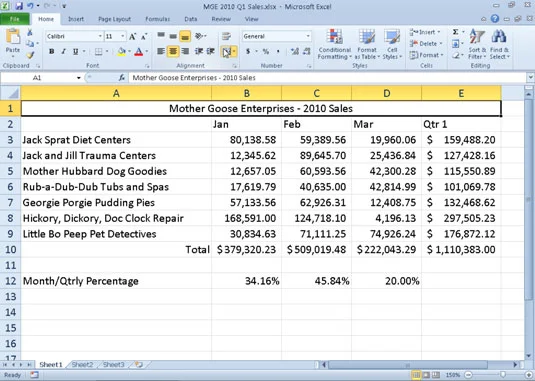
A열부터 E열까지 중앙에 배치한 워크시트 제목.
(선택 사항) 원하는 경우 병합된 셀의 정렬을 변경합니다.
예를 들어, 병합된 셀의 텍스트가 가운데가 아닌 오른쪽으로 정렬되도록 하려면 정렬 그룹에서 텍스트 오른쪽 정렬 버튼을 클릭합니다.
셀에 포함된 텍스트를 가운데에 맞추지 않고 셀을 병합하려면 정렬 그룹에서 병합 및 가운데 버튼 옆에 있는 드롭다운 화살표를 클릭하고 전체 병합 또는 셀 병합을 선택합니다.
병합된 셀 분할
병합 및 가운데 버튼으로 병합한 셀을 분할해야 하는 경우 다음 단계를 따르세요.
병합된 셀을 선택합니다.
정렬 그룹에서 병합 및 가운데 버튼이 선택되어 나타납니다.
정렬 그룹에서 병합 및 가운데 버튼을 클릭합니다.
병합된 셀은 다시 셀 범위로 돌아가고 병합된 셀에 포함된 모든 텍스트는 범위의 왼쪽 위 셀에 나타납니다.





