
WordArt(양식화된 텍스트 개체)를 사용하여 Excel 2010 워크시트의 머리글 및 기타 텍스트에 활기와 강조를 추가하십시오. WordArt 개체는 Excel의 다른 그래픽 개체와 마찬가지로 이동, 크기 조정, 정렬, 회전 및 서식을 지정할 수 있습니다.
워크시트에서 WordArt 개체를 만들려면 다음 단계를 따르세요.
삽입 탭의 텍스트 그룹에서 WordArt 단추를 클릭합니다.
옵션 갤러리가 나타납니다.
WordArt 스타일을 선택합니다.
워크시트에 상자가 나타납니다.
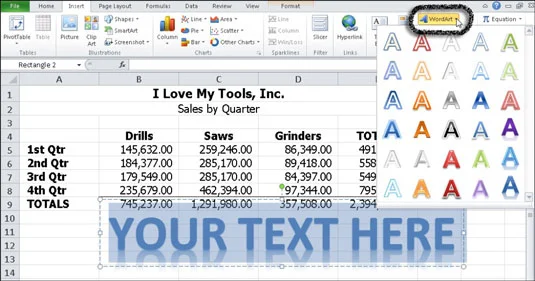
WordArt를 사용하여 워크시트에 정교한 텍스트를 추가하세요.
WordArt 개체가 말하려는 텍스트를 입력합니다.
텍스트는 기존 상자에 맞게 축소되지만 나중에 크기를 조정할 수 있습니다.
그리기 도구 서식 탭을 클릭합니다.
WordArt 스타일 그룹의 도구를 사용하여 WordArt 텍스트 특성을 수정합니다.
모든 옵션에는 실시간 미리 보기가 포함되어 있으므로 옵션 위에 마우스 포인터를 놓으면 WordArt 개체에 미치는 영향을 볼 수 있습니다.
-
WordArt 스타일 갤러리 를 사용하여 WordArt의 일부 또는 전체 스타일을 변경합니다. 더 보기 버튼을 클릭하면 추가 스타일을 볼 수 있습니다.
-
텍스트 채우기 는 텍스트 색상, 그라디언트 또는 패턴을 변경합니다.
-
텍스트 윤곽선 은 텍스트의 바깥쪽 가장자리를 수정합니다.
-
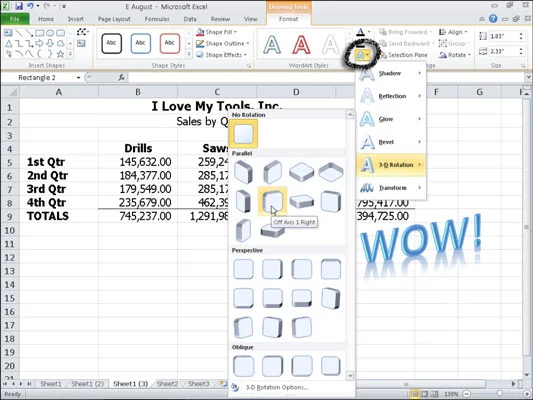
텍스트 효과 는 그림자, 반사, 회전 및 경사와 같은 특수 효과를 적용합니다.
![Excel 2010에서 WordArt를 삽입하고 서식을 지정하는 방법]()
텍스트 효과를 사용하여 WordArt 개체에 3차원 회전과 같은 효과를 적용합니다.
WordArt 개체에 배경을 적용하려면 도형 스타일 그룹에서 자세히 단추를 클릭하여 도형 스타일 갤러리를 엽니다.
테마 스타일 갤러리가 나타납니다.
배경 옵션을 선택하거나 기타 테마 채우기 화살표를 클릭하여 여러 그라디언트 옵션 중에서 선택합니다.
배경 서식이 WordArt 개체에 적용됩니다.





