
Excel 2010 수식은 선례를 포함할 수 있으며 다른 수식에 종속될 수 있습니다. 선례 는 활성 셀의 값에 영향을 미치는 셀 또는 범위입니다. 종속 항목 은 활성 셀의 영향을 받는 셀 또는 범위입니다. 수식 탭의 수식 감사 그룹에 있는 선행 사례 추적 및 종속 항목 추적 단추를 사용하여 수식이 포함된 셀에 대한 선행 사례 또는 종속 항목을 찾습니다.
세포는 종종 선례와 종속 모두의 역할을 합니다. 다음 그림의 단순 워크시트에는 값과 계산이 포함되어 있습니다. B8 셀에는 =SUM(B2:B7) 수식이 있습니다. B17 셀에는 =SUM(B11:16) 수식이 있습니다. E9 셀에는 =B8-B17 수식이 포함됩니다. 다음 사항에 유의하십시오.
-
B2:B7 셀은 B8의 선례이지만 동시에 B8 셀은 B2:B7의 모든 셀에 종속됩니다.
-
B11:B16 셀은 B17의 선례이지만 동시에 B17 셀은 B11:B16의 모든 셀에 종속됩니다.
-
B8 및 B17 셀은 E9의 선례이지만 동시에 E9 셀은 B8 및 B17 셀에 종속됩니다.
-
E9 셀은 다른 셀의 선례가 아닙니다.
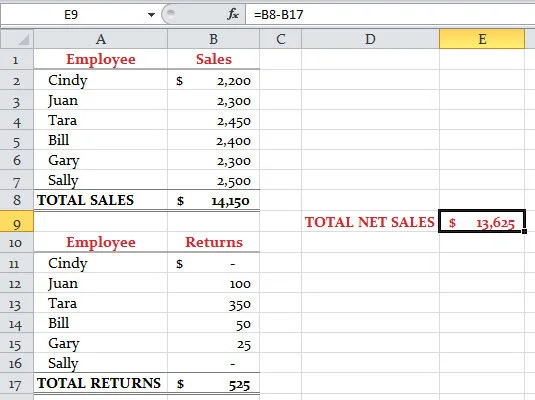
Excel 수식의 선례 및 종속 항목을 이해합니다.
다음 그림은 선행 및 종속 행이 표시된 동일한 워크시트를 보여줍니다. 이러한 라인을 표시하는 방법은 리본에 표시됩니다. 선행 및 종속 행은 항상 활성 셀에서 또는 활성 셀로 삽입됩니다. 활성 셀에서:
-
활성 셀의 수식에서 참조되는 다른 셀을 보려면 선행 사례 추적 단추를 클릭합니다.
-
활성 셀에 대한 참조가 포함된 다른 셀을 보려면 종속 항목 추적 단추를 클릭하십시오.
버튼을 계속 클릭하면 Excel은 계속해서 한 번 더 참조로 돌아가거나(선례의 경우) 앞으로(부양 가족의 경우) 참조합니다. 예를 들어, 선행 사례 추적을 처음 클릭하면 Excel 에서 수식에서 이름으로 참조되는 셀인 직접 사례를 표시합니다. 버튼을 다시 클릭하면 Excel에서 해당 판례의 판례를 보여줍니다. 계속 클릭하면 수식 대신 값이 포함된 범위에 도달할 때까지 Excel에서 셀이 연결된 방식을 계속 보여줍니다.
화살표 제거 드롭다운 메뉴에는 세 가지 선택 사항이 있습니다.
-
화살표 제거
-
선행 화살표 제거
-
종속 화살표 제거
![Excel 2010 수식에서 선례 및 종속 항목을 추적하는 방법]()
워크시트에 표시되는 선행 및 종속 화살표.
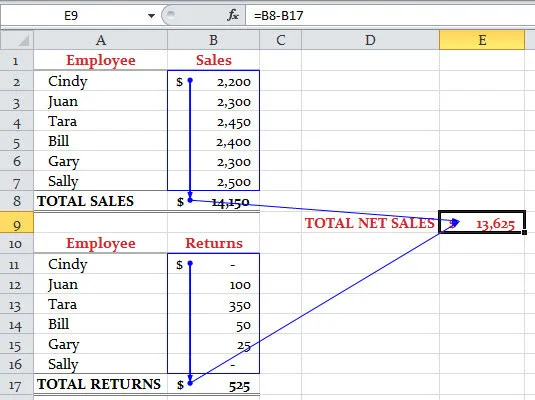
B8 및 B17 셀에는 위의 셀에서 시작된 화살표가 있습니다. 이것은 주어진 셀로의 판례의 흐름을 보여줍니다. 화살촉은 판례에 대한 참조를 포함하는 수식이 있는 셀에 있습니다. 반면에 셀 B8과 B17 자체에는 셀 E9에서 화살표 머리로 끝나는 줄이 있습니다. 따라서 B8과 B17은 E9 셀에 대한 선례 역할을 합니다. 또는 다른 방식으로 말하면 셀 E9는 셀 B8 및 B17에 의존합니다.
추적 화살표를 두 번 클릭하면 선의 한쪽 끝에 있는 셀이 활성화됩니다. 다시 두 번 클릭하면 다른 쪽 끝에 있는 셀이 활성화됩니다.





