
Excel 2010 표의 글꼴이나 셀에 색을 적용한 경우 표를 필터링하여 지정한 색으로 데이터의 하위 집합을 표시할 수 있습니다. 지정한 기준과 일치하지 않는 행은 일시적으로 숨겨집니다.
Excel 2010 표에서는 각 열 머리글 옆에 필터 화살표가 자동으로 표시됩니다. 데이터를 필터링할 수 있도록 필터 화살표를 표시하려면 삽입 탭의 표 단추를 사용하여 범위의 서식을 표로 지정합니다. 또는 데이터 탭의 정렬 및 필터 그룹에서 필터 버튼을 클릭할 수 있습니다.
1 데이터를 필터링할 열의 필터 화살표를 클릭합니다.
필터 드롭다운 목록이 나타납니다.
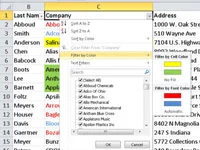
2 드롭다운 목록에서 색상별 필터링을 가리킵니다.
색상 옵션의 하위 메뉴가 나타납니다. 셀(배경) 색상 또는 글꼴 색상으로 필터링할 수 있습니다. 표시되는 하위 메뉴는 데이터의 색상 선택에 따라 다릅니다.
3옵션을 선택하세요.
Excel은 요청한 필터를 사용하여 표를 표시합니다.





