
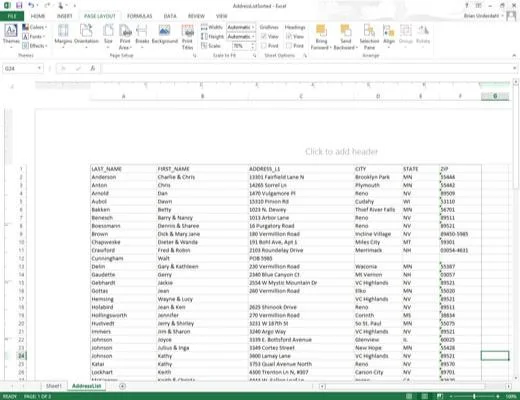
상태 표시줄에서 페이지 레이아웃 보기 버튼을 클릭하거나 리본에서 보기 → 페이지 레이아웃 보기를 선택하거나 Alt+WP를 눌러 워크시트를 페이지 레이아웃 보기에 넣습니다.
페이지 레이아웃 보기에서 머리글을 추가하려면 클릭 텍스트 가 첫 번째 페이지의 위쪽 여백 중앙에 나타나고 바닥글을 추가하려면 클릭 텍스트 가 아래쪽 여백 중앙에 나타납니다.
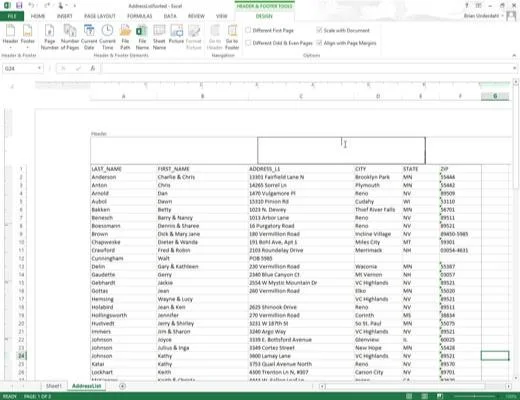
사용자 지정 머리글을 만들려면 위쪽 여백에 마우스 또는 터치 포인터를 놓고 사용자 지정 바닥글을 만들려면 아래쪽 여백에 배치한 다음 머리글 또는 바닥글의 왼쪽, 가운데 또는 오른쪽 섹션에 있는 포인터를 클릭하여 삽입 지점을 설정합니다. 텍스트를 왼쪽 정렬, 가운데 정렬 또는 오른쪽 정렬합니다.
Excel에서 삽입 지점을 설정하면, 텍스트, 헤더 추가를 클릭 하고 바닥 글을 추가하려면 클릭 , 사라지고, 머리글 및 바닥 글 도구 상황 별 탭의 디자인 탭이 리본에 활성화됩니다.
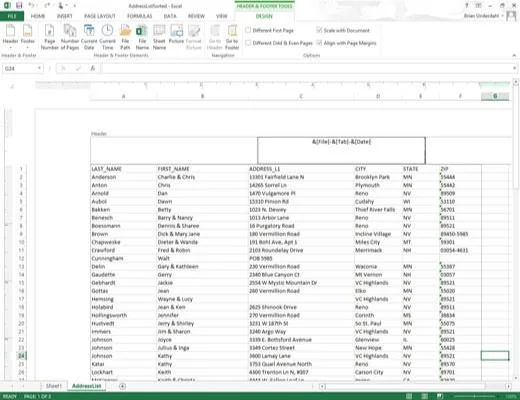
파일 이름, 워크시트 이름, 현재 날짜 등과 같은 사용자 지정 머리글 또는 바닥글에 프로그램 생성 정보를 추가하려면 머리글 및 바닥글 요소 그룹에서 해당 명령 단추를 클릭합니다.
Excel은 머리글이나 바닥글에 앰퍼샌드(&)가 앞에 오는 적절한 머리글/바닥글 코드를 삽입합니다. 이 코드는 머리글 또는 바닥글의 다른 섹션을 클릭하거나 외부에 있는 마우스 포인터를 클릭하여 머리글 또는 바닥글을 완료하는 즉시 실제 정보(파일 이름, 워크시트 이름, 그래픽 이미지 등)로 대체됩니다.
파일 이름, 워크시트 이름, 현재 날짜 등과 같은 사용자 지정 머리글 또는 바닥글에 프로그램 생성 정보를 추가하려면 머리글 및 바닥글 요소 그룹에서 해당 명령 단추를 클릭합니다.
Excel은 머리글이나 바닥글에 앰퍼샌드(&)가 앞에 오는 적절한 머리글/바닥글 코드를 삽입합니다. 이 코드는 머리글 또는 바닥글의 다른 섹션을 클릭하거나 외부에 있는 마우스 포인터를 클릭하여 머리글 또는 바닥글을 완료하는 즉시 실제 정보(파일 이름, 워크시트 이름, 그래픽 이미지 등)로 대체됩니다.
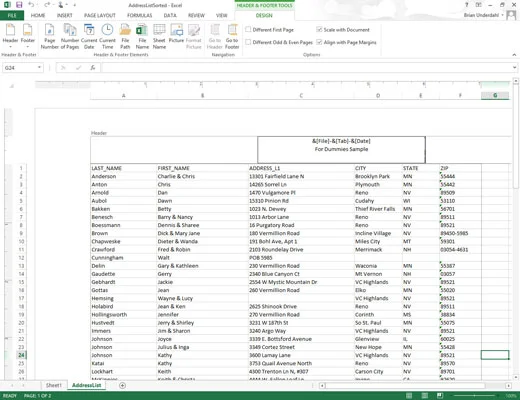
(선택 사항) 사용자 정의 머리글 또는 바닥글에 고유한 텍스트를 추가하려면 삽입 지점에 입력합니다.
머리글/바닥글 코드로 표시되는 프로그램 생성 정보를 자신의 텍스트와 결합할 때 적절한 공백과 구두점을 삽입해야 합니다.
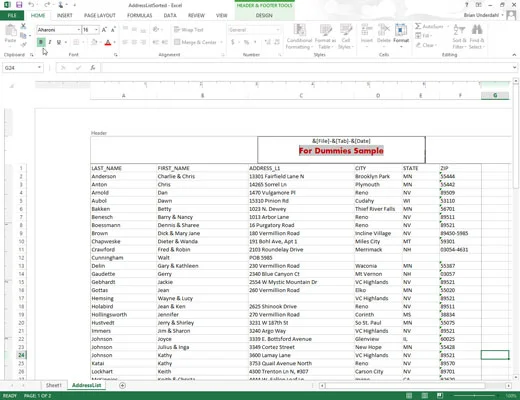
(선택 사항) 사용자 정의 머리글이나 바닥글의 글꼴, 글꼴 크기 또는 기타 글꼴 속성을 수정하려면 해당 코드와 텍스트를 드래그하고 홈 탭을 클릭한 다음 홈 탭의 글꼴 그룹에서 적절한 명령 단추를 클릭합니다. .
사용자 정의 머리글 또는 바닥글에 대한 새 글꼴 및 글꼴 크기를 선택하는 것 외에도 홈에서 굵게, 기울임꼴, 밑줄 및 글꼴 색상 명령 버튼을 사용하여 해당 텍스트에 굵게, 기울임꼴, 밑줄 및 새 글꼴 색상을 추가할 수 있습니다. 탭.
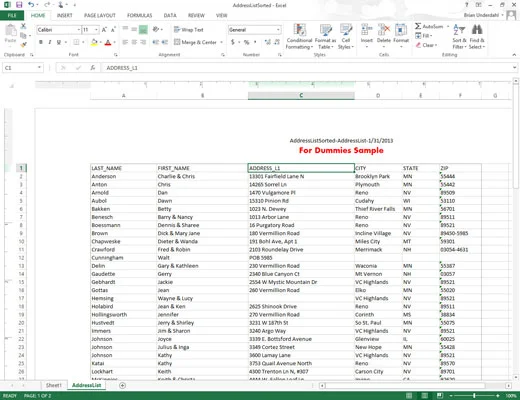
사용자 정의 머리글 또는 바닥글의 코드 및 텍스트 정의 및 서식 지정을 마친 후 워크시트 영역의 셀을 클릭하여 머리글 또는 바닥글 영역의 선택을 취소합니다.
Excel은 사용자 지정 머리글 또는 바닥글의 머리글/바닥글 코드를 실제 정보로 대체하는 동시에 리본에서 머리글 및 바닥글 도구 상황별 탭을 제거합니다.





