
창은 일반적으로 함께 볼 수 없는 동일한 Excel 2016 워크시트의 다른 부분을 보는 데 유용합니다. 또한 창을 사용하여 맨 위 행과 첫 번째 열의 머리글을 고정하여 워크시트를 스크롤하는 방법에 관계없이 머리글이 항상 표시되도록 할 수 있습니다.
고정 머리글은 화면에 표시된 행과 열을 넘어 확장되는 정보가 포함된 표로 작업할 때 특히 유용합니다.
다음 그림에서 그러한 표를 볼 수 있습니다. 소득 분석 워크시트에는 한 번에 볼 수 있는 것보다 더 많은 행과 열이 포함되어 있습니다(확대를 사용하여 배율을 약 40%로 줄여 데이터를 읽을 수 없게 만드는 경우 제외). 실제로 이 워크시트는 52행과 P열까지 계속됩니다.
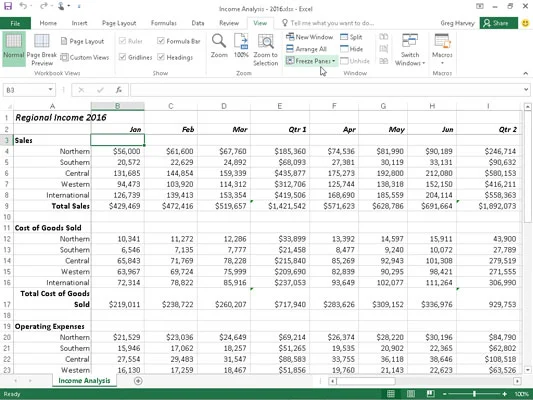
고정된 창은 항상 화면에 열 머리글과 행 머리글을 유지합니다.
워크시트를 2행과 3행과 A열과 B열 사이에 있는 4개의 창으로 나눈 다음 화면에서 고정하면 워크시트를 위로 스크롤하는 동안 화면의 각 정보 열을 식별하는 열 머리글을 2행에 유지할 수 있습니다. 소득과 지출에 대한 정보를 검토하기 위해 아래로. 또한 워크시트를 오른쪽으로 스크롤하는 동안 화면의 A 열에 행 머리글을 유지할 수 있습니다.
창을 4개의 창으로 분할하고 고정한 직후의 워크시트를 보려면 그림을 참조하세요. 이러한 창을 만들고 고정하려면 다음 단계를 따르세요.
셀 B3에 셀 커서를 놓습니다.
리본에서 보기 → 창 고정을 클릭한 다음 드롭다운 메뉴에서 창 고정을 클릭하거나 Alt+WFF를 누릅니다.
이 예에서 Excel은 3행 위, B열 왼쪽 상단 및 왼쪽 창을 고정합니다.
Excel에서 고정된 창을 설정할 때 고정된 창의 테두리는 단순히 워크시트를 창으로 분할하는 경우와 같이 가는 회색 막대가 아닌 한 줄로 표시됩니다.
창을 고정한 후 워크시트를 위로 스크롤하면 어떻게 되는지 확인합니다(다음 그림 참조). 이 그림에서는 테이블의 33~52행이 행 1과 2 아래에 나타나도록 워크시트를 위로 스크롤했습니다. 워크시트 제목과 열 머리글이 있는 세로 창이 고정되어 있기 때문에 화면에 그대로 유지됩니다. (일반적으로 워크시트를 위로 스크롤하면 1행과 2행이 가장 먼저 사라집니다.)
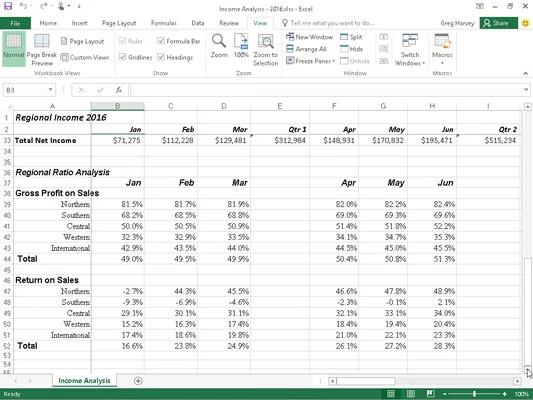
추가 수입 및 지출 데이터를 표시하기 위해 행을 위로 스크롤한 후의 수입 분석 워크시트.
워크시트를 오른쪽으로 스크롤할 때 어떤 일이 발생하는지 보려면 다음 그림을 참조하십시오. 이 그림에서 I 워크시트가 오른쪽으로 스크롤되어 열 A의 데이터 다음에 열 M에서 P의 데이터가 표시됩니다. 첫 번째 열이 고정되어 있기 때문에 화면에 남아 있으므로 각 항목에 대한 다양한 수입 및 지출 범주를 식별하는 데 도움이 됩니다. 월.
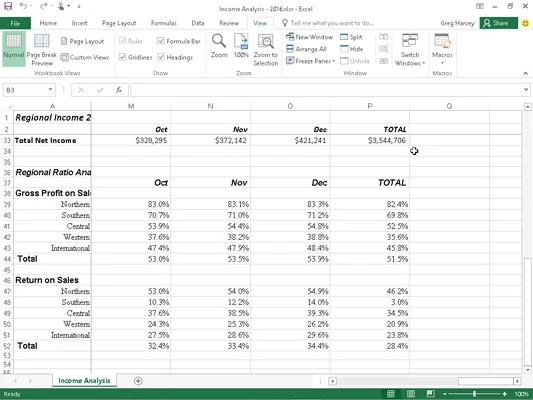
이 테이블의 마지막 열 그룹을 표시하기 위해 열을 왼쪽으로 스크롤한 후의 소득 분석 워크시트.
고정 창 단추의 드롭다운 메뉴에서 맨 위 행 고정 또는 첫 번째 열 고정을 클릭하여 셀 커서의 위치에 관계없이 워크시트의 맨 위 행에 있는 열 머리글 또는 워크시트의 첫 번째 열에 있는 행 머리글을 고정합니다. 워크시트.
워크시트의 창 고정을 해제하려면 리본에서 보기→창 고정을 클릭한 다음 창 고정 버튼의 드롭다운 메뉴에서 창 고정 해제를 클릭하거나 Alt+WFF를 누릅니다. 이 옵션을 선택하면 창을 제거하여 Excel에서 고정을 해제했음을 나타냅니다.





