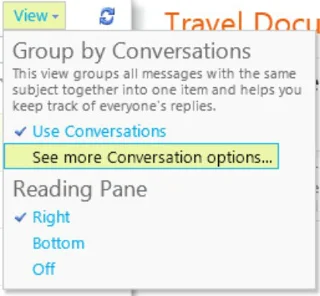
새 버전의 Outlook(데스크톱 또는 온라인)의 새 기능에 대해 가장 많이 언급되는 기능 중 하나는 대화 보기입니다. Office 365의 전자 메일은 세계 최고의 비즈니스용 전자 메일 서버인 Exchange Server 플랫폼의 클라우드 버전인 Exchange Online에서 제공됩니다.
대화 보기는 동일한 제목 또는 주제를 가진 모든 전자 메일을 하나의 항목으로 그룹화합니다. 그러면 대화 스레드에서 관련 전자 메일을 찾지 않고도 모든 사람의 답장을 볼 수 있습니다. 항목에 나열된 자신의 답변을 볼 수도 있습니다. 전자 메일을 다른 폴더로 이동하면 삭제된 항목을 포함하여 항목에 계속 표시됩니다.
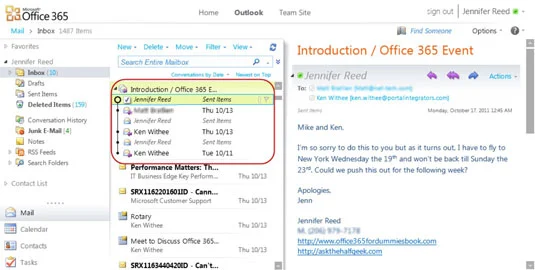
또한 개별 이메일이 표시되지 않도록 항목을 축소한 다음 항목을 폴더로 끌어다 놓아 내부에 있는 모든 이메일이 있는 전체 대화를 다른 폴더로 한 번에 이동할 수도 있습니다.
기본적으로 Outlook은 최신 메시지가 맨 위에 있는 대화 보기에 받은 편지함을 표시합니다. 이 보기는 특히 제목 줄에 관계없이 날짜 순서대로 전자 메일을 스캔하도록 프로그래밍된 경우 익숙해지는 데 약간의 시간이 걸립니다.
대화를 확장하여 대화에 대한 새 회신이 있는지 확인할 때까지 어제 논의된 주제에 대한 목록 맨 위에 전자 메일이 표시되는 것은 혼란스러울 수 있습니다. 수신 날짜가 아닌 대화로 전자 메일을 보는 방법을 익히고 나면 이 보기가 제공하는 시간 절약 기능에 빠르게 감사하게 될 것입니다.
대화 보기에서 전자 메일을 표시하는 더 많은 옵션을 찾을 수 있습니다. 읽기 창에 표시되는 메시지를 맨 위에 최신 이메일로 정렬하거나 맨 아래에 최신 이메일로 정렬할 수 있습니다.
대화 왼쪽에 있는 삼각형을 클릭하여 대화 목록을 확장하면 목록의 정렬 순서를 읽기 창에 메시지가 표시되는 방식과 일치시키거나 대화 트리에 메시지를 표시하도록 선택할 수 있습니다.
또한 대화 목록에서 삭제된 항목을 숨기도록 선택할 수 있습니다. 이러한 옵션에 액세스하려면 메뉴에서 보기 링크를 클릭한 다음 더 많은 대화 옵션 보기를 클릭합니다.