
Outlook 2013에서 전자 메일 계정을 구성한 후 메일 수신은 자동 프로세스입니다. Outlook을 시작할 때와 Outlook이 실행될 때마다 기본적으로 30분 간격으로 Outlook이 자동으로 메일을 보내고 받습니다. 수신 메일은 받은 편지함 폴더에 자동으로 들어옵니다. 또한 언제든지 수동 보내기/받기 작업을 시작할 수도 있습니다.
수동으로 전자 메일 보내기 및 받기
수동으로 메일을 보내고 받을 때 Outlook은 메일 서버에 연결하여 전송 대기 중인 메일을 보내고 대기 중인 메일을 다운로드합니다.
Outlook에서 전자 메일을 수동으로 보내고 받는 세 가지 방법은 다음과 같습니다.
-
그림과 같이 빠른 실행 도구 모음에서 모든 폴더 보내기/받기 버튼을 클릭합니다.
-
보내기/받기 탭을 클릭한 다음 모든 폴더 보내기/받기 버튼을 클릭합니다.
-
F9 키를 누릅니다.
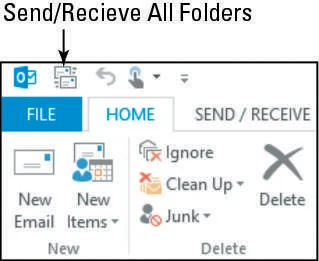
모든 폴더 보내기/받기 버튼이 빠른 실행 도구 모음에 나타나지 않으면 보내기/받기 탭을 클릭하고 모든 폴더 보내기/받기 버튼을 마우스 오른쪽 버튼으로 클릭한 다음 빠른 실행 도구 모음에 추가를 선택합니다.
송신/수신 간격 설정
기본적으로 자동 보내기/받기 간격은 30분입니다. 다른 간격을 선호할 수 있습니다. 예를 들어 전자 메일을 통해 비즈니스 요청에 빠르게 응답해야 하는 경우 5분마다 확인하도록 설정할 수 있습니다.
보내기/받기 탭을 클릭하고 보내기/받기 그룹 단추를 클릭한 다음 보내기/받기 그룹 정의를 선택합니다.
또는 Ctrl+Alt+S를 누를 수 있습니다.
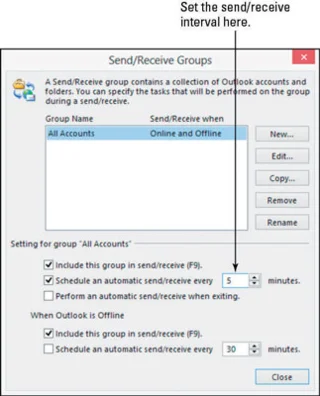
그룹 보내기/받기 대화 상자가 열립니다.
"모든 계정" 그룹 설정 섹션에서 매 X 분 마다 자동 보내기/받기 예약 확인란이 선택되어 있는지 확인합니다.
그림과 같이 텍스트 상자의 아래쪽 증가 화살표를 클릭하여 분 수를 5로 변경합니다.
대화 상자의 Outlook이 오프라인일 때 제목 아래에 X 분 마다 항목 자동 보내기/받기 예약 옵션 이 중복 됩니다. 이 설정은 인터넷에 연결되어 있지 않을 때만 적용됩니다. 오프라인일 때와 온라인일 때 다른 간격을 가질 수 있습니다.
닫기 버튼을 클릭합니다.





