

홈 탭의 리본에서 새 연락처 그룹 버튼을 클릭하거나 Ctrl+Shift+L을 누릅니다.
연락처 그룹 대화 상자가 나타납니다.
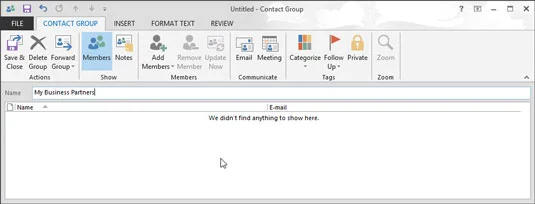
연락처 그룹에 할당할 이름을 입력합니다.
입력한 이름이 이름 텍스트 상자에 나타납니다.
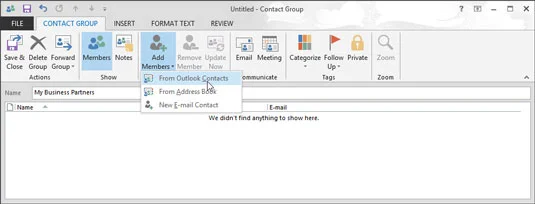
구성원 추가 버튼을 클릭하고 Outlook 연락처에서를 선택합니다.
구성원 선택: 연락처 대화 상자의 왼쪽에는 사용 가능한 이름이 표시되고 아래쪽에는 빈 구성원 상자가 표시됩니다.
구성원 추가 버튼을 클릭하고 Outlook 연락처에서를 선택합니다.
구성원 선택: 연락처 대화 상자의 왼쪽에는 사용 가능한 이름이 표시되고 아래쪽에는 빈 구성원 상자가 표시됩니다.
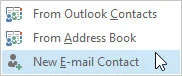
연락처 목록이나 다른 Outlook 주소록에 없는 사람의 전자 메일 주소를 포함하려면 새 전자 메일 연락처를 선택합니다.
구성원 추가 대화 상자에 추가할 사람의 이름과 전자 메일 주소를 입력합니다. 확인을 클릭합니다.
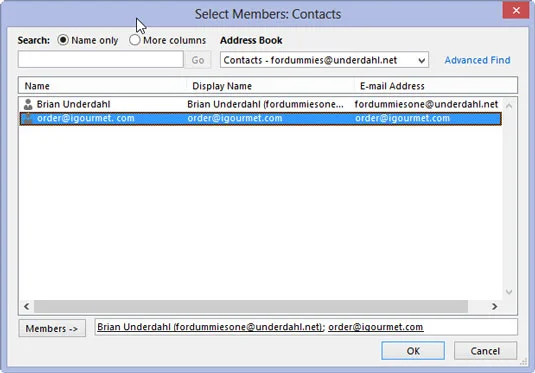
연락처 그룹에 추가할 각 사람의 이름을 두 번 클릭합니다.
두 번 클릭한 각 이름은 대화 상자 아래쪽의 구성원 상자에 나타납니다.
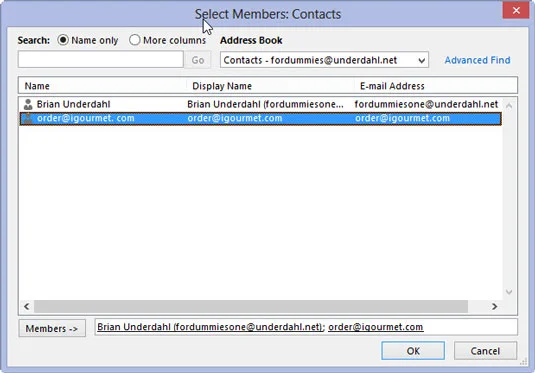
이름 선택이 끝나면 확인 버튼을 클릭합니다.
구성원 선택: 연락처 대화 상자가 닫힙니다.
이름 선택이 끝나면 확인 버튼을 클릭합니다.
구성원 선택: 연락처 대화 상자가 닫힙니다.

저장 및 닫기 버튼을 클릭하거나 Alt+S를 누릅니다.
연락처 그룹 대화 상자가 닫히고 연락처 그룹이 연락처 목록에서 굵게 표시됩니다.





