

Outlook 모듈 리본으로 이동하여 수정할 탭을 클릭합니다.
수정하려는 리본이 화면에 나타납니다.
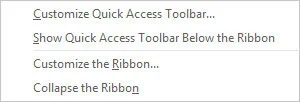
리본의 아무 영역이나 마우스 오른쪽 버튼으로 클릭합니다.
바로 가기 메뉴가 나타납니다.
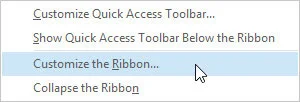
리본 사용자 지정을 선택합니다.
Outlook 옵션 화면이 나타납니다.
리본 사용자 지정을 선택합니다.
Outlook 옵션 화면이 나타납니다.
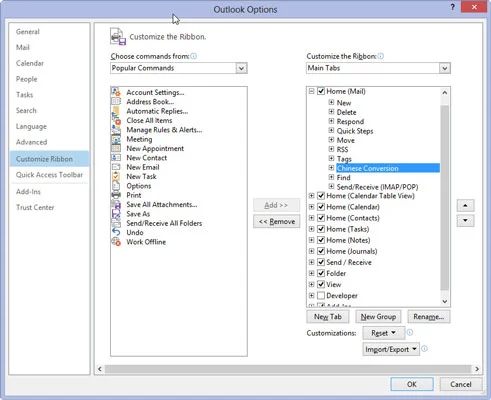
리본에서 추가하거나 제거하려는 명령을 표시할 위치로 끕니다.
드래그하면 리본에 버튼이 표시되는 순서를 원하는 대로 변경할 수 있습니다. 리본에 완전히 새로운 명령을 추가하려면 먼저 새 그룹 버튼을 클릭한 다음 새 그룹에 명령을 추가합니다. 예를 들어 리본의 보기 탭에 빠른 인쇄 버튼을 추가하려면 먼저 새 그룹을 만들어야 합니다.
확인을 클릭합니다.





