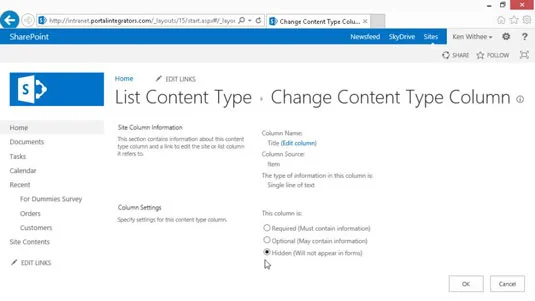
SharePoint의 미리 정의된 앱과 달리 사용자 지정 앱에는 처음 만들 때 제목 열이 하나만 있습니다. 안타깝게도 제목 열을 삭제하거나 해당 데이터 유형을 변경할 수는 없지만 이름을 바꾸거나 숨기거나 필요하지 않게 만들 수는 있습니다.
제목 열의 이름을 바꾸려면:
리본의 목록 탭에서 목록 설정 버튼을 클릭합니다.
열 제목 아래에서 제목 하이퍼링크를 클릭합니다.
제목을 자신의 제목으로 바꾸고 원하는 대로 다른 속성을 수정합니다.
제목 열은 목록 항목을 보고 편집하기 위해 데이터 입력 양식에 액세스하는 수단으로 목록에서 사용됩니다. 앱 양식에 표시되지 않도록 제목 열을 숨기도록 선택할 수 있습니다.
제목 열을 숨기려면:
목록에서 목록 탭의 목록 설정 버튼을 클릭합니다.
콘텐츠 유형 섹션이 표시되지 않으면 다음 단계에 따라 콘텐츠 유형 관리를 활성화하세요.
NS. 목록 설정 페이지에서 고급 설정 링크를 클릭합니다.
NS. 콘텐츠 형식 관리 허용에서 예 라디오 버튼을 선택한 다음 확인을 클릭합니다. 콘텐츠 유형 섹션이 목록 설정 페이지에 표시됩니다.
목록 설정 페이지의 콘텐츠 유형 섹션에서 항목 콘텐츠 유형을 클릭합니다.
목록 콘텐츠 유형 정보가 나타납니다.
문서 라이브러리에서 제목 열을 변경하려면 문서 콘텐츠 형식을 클릭합니다. 항목 콘텐츠 유형은 사용자 지정 앱에만 적용됩니다. 작업 앱과 같은 미리 정의된 앱에서 작업 콘텐츠 유형을 클릭합니다.
제목 열을 클릭합니다.
제목 열의 속성이 나타납니다.
열 설정에서 숨김(양식에 나타나지 않음) 라디오 버튼을 선택하고 확인을 클릭합니다.
제목 열은 양식에 표시되지 않습니다.