
Word 2013을 사용하면 탭, 쉼표 또는 기타 일관된 문자를 사용하여 행과 열로 구분된 일부 텍스트가 이미 있는 경우 몇 번의 클릭만으로 텍스트를 표로 변환할 수 있습니다.
변환이 작동하려면 기존 텍스트를 일관된 문자로 구분하여 열을 구분해야 합니다. ( 구분자 는 일관된 체계를 통해 구분됨을 의미합니다.) 탭 정지와 쉼표는 데이터를 구분하는 가장 일반적인 두 가지 방법입니다.
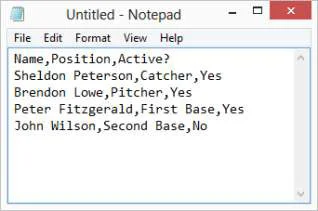
예를 들어, 이 그림의 텍스트는 이전 연습의 데이터 중 일부를 메모장(텍스트 편집기)에서 구분된 텍스트 파일로 보여줍니다. 3개의 열에는 각 열이 구분되어야 하는 위치에 쉼표가 표시되어 있습니다.
작업하려는 문서를 열거나 새 문서를 만듭니다.
문서의 모든 텍스트를 선택한 다음 삽입 → 표 → 텍스트를 표로 변환을 선택하십시오.
Ctrl+A를 눌러 문서의 모든 텍스트를 선택할 수 있습니다.
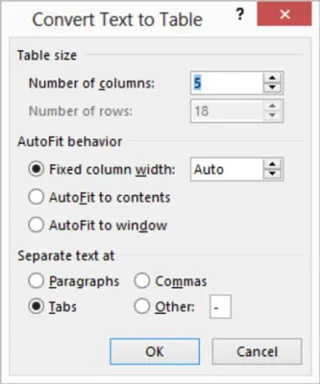
이 그림과 같이 텍스트를 테이블로 변환 대화 상자가 열립니다.
확인을 클릭합니다.
텍스트가 5열 테이블로 변환됩니다.
변경 사항을 문서에 저장합니다.
텍스트를 테이블로 변환할 때 예상한 결과를 얻지 못한 경우 문제는 아마도 모든 행에 동일한 수의 구분 기호가 있지 않기 때문일 수 있습니다. 예를 들어 탭이 누락되었거나 연속으로 두 개의 탭이 있을 수 있습니다.
Ctrl+Z를 눌러 테이블 생성을 취소하고 열 마커를 확인한 다음 다시 시도하세요. 홈 탭의 표시/숨기기(¶) 버튼을 클릭하여 숨겨진 문자 표시를 켜서 탭이 어디에 있는지 쉽게 볼 수 있습니다.





