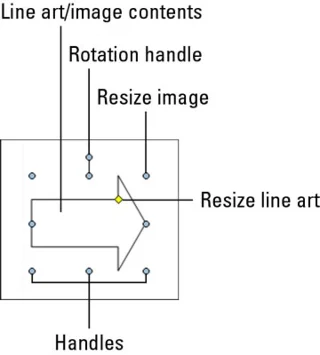
Word 2007에서 그림이나 클립 아트를 추가한 후 이를 변경해야 할 필요가 있다는 것을 알게 될 수 있습니다. 다행히 이미지를 자르고(일부 잘라내기) 회전할 수 있습니다.
Word 2007에서 이미지 자르기
그래픽 용어에서 자르기 는 가위로 이미지를 가져오는 것과 같습니다. 일부 음란한 십대가 무도회 사진에서 그의 전 여자 친구를 잘라내는 것과 같이 일부 내용을 제거하여 이미지를 작게 만듭니다.
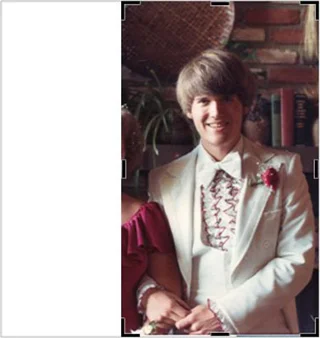
자르려면 이미지를 한 번 클릭하여 선택합니다. 서식 탭이 리본에 나타납니다. 형식 탭의 크기 그룹에서 자르기 명령 단추를 클릭합니다. 이제 이미지가 자르기 모드에 있으며 이미지의 핸들 중 하나를 안쪽으로 드래그하여 자르기만 하면 이미지의 일부가 잘립니다. 작업이 끝나면 자르기 명령 버튼을 다시 클릭하여 해당 모드를 끕니다.
Word 2007에서 이미지 회전
Word 2007에서는 두 가지 편리한 방법으로 이미지 를 회전 하거나 Dorothy가 Oz로 가는 길에 사이클론에 갇힌 것처럼 이미지를 비틀 수 있습니다. 먼저 이미지를 클릭하여 선택한 다음 방법을 선택합니다.
-
이미지를 회전하는 쉬운 방법은 정렬 그룹의 회전 메뉴를 사용하는 것입니다. 메뉴에서 이미지를 왼쪽이나 오른쪽으로 90도 회전하거나 이미지를 가로 또는 세로로 뒤집을 수 있습니다.
-
이미지를 자유롭게 회전하려면 선택한 이미지 상단의 회전 핸들을 클릭한 상태로 유지합니다. 마우스를 드래그하여 이미지를 원하는 각도로 비틀 수 있습니다.
![Word 2007에서 그림을 자르고 회전하는 방법]()