
Word 2010 문서에서 페이지 텍스트(예: 제목 페이지)를 가운데에 맞추려면 Word의 가운데 맞춤 옵션을 선택하여 텍스트를 왼쪽에서 오른쪽으로 정렬할 수 있습니다. 그러나 제목을 위에서 아래로 가운데에 맞추는 것은 어떻습니까? Word에서도 그렇게 할 수 있습니다.
1 삽입 포인터를 문서의 시작 부분으로 이동합니다.
Ctrl+Home 키 조합은 즉시 해당 위치로 이동합니다.
2문서 제목을 입력하고 서식을 지정합니다.
한 줄 또는 여러 줄에 있을 수 있습니다.
3제목을 오른쪽에서 왼쪽으로 가운데에 맞추려면 제목을 선택하고 Ctrl+E를 누릅니다.
그 콤보는 중앙 키보드 단축키입니다.
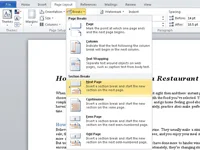
4 제목의 마지막 줄 뒤에 삽입 포인터를 놓고 페이지 레이아웃 탭의 페이지 설정 영역에서 나누기 → 다음 페이지를 선택합니다.
제목의 마지막 줄 뒤에 있는 구역 나누기는 문서의 첫 페이지만 위에서 아래로 중앙에 오도록 합니다.
5삽입 포인터가 문서의 첫 페이지에 다시 있는지 확인합니다.
포맷하려는 페이지에 있어야 합니다.
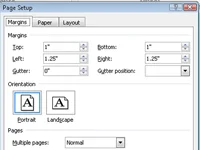
6페이지 레이아웃 탭을 클릭하고 페이지 설정 영역의 오른쪽 하단 모서리에 있는 대화 상자 시작 관리자를 클릭합니다.
페이지 설정 대화 상자가 나타납니다.
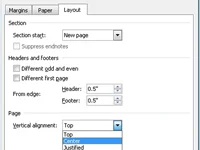
7 레이아웃 탭을 클릭하고 수직 정렬 드롭다운 목록에서 가운데를 선택합니다.
대화 상자의 아래쪽 절반에서 이 항목을 찾을 수 있습니다.
8적용 대상 드롭다운 목록에 이 섹션이 표시되는지 확인한 다음 확인을 클릭합니다.
인쇄 모양 보기를 사용하면 변경 사항을 쉽게 확인할 수 있습니다. 문서의 첫 페이지는 위에서 아래로 가운데에 맞춰집니다.





