
Word 2010 테두리는 페이지와 단락에 널리 사용되지만 이 Word 응용 프로그램은 테두리가 완전히 인쇄되지 않을 수 있기 때문에 종종 실망스러울 수 있습니다. 다음은 텍스트 페이지 주변에 테두리 넣기 퍼즐에 대한 솔루션입니다.
1 테두리를 만들 페이지에 삽입 포인터를 놓습니다.
예를 들어 문서의 첫 번째 페이지에 넣을 수 있습니다.
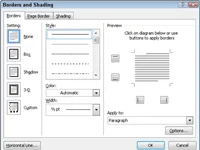
2 테두리 명령 버튼을 클릭하고 나타나는 메뉴 하단에서 테두리 및 음영을 선택합니다.
테두리 및 음영 대화 상자가 나타납니다.
3페이지 테두리 탭을 클릭합니다.
와! 페이지 테두리 탭은 테두리 탭과 똑같이 생겼습니다.
4프리셋 박스를 이용하거나 선 스타일, 색상, 굵기를 선택하여 원하는 테두리를 선택하세요.
아트 드롭다운 목록에서 펑키한 아트 패턴을 선택할 수도 있습니다.
5 적용 대상 드롭다운 목록에서 테두리를 지정할 페이지를 선택합니다.
예를 들어 전체 문서를 선택하여 모든 페이지에 테두리를 넣을 수 있습니다. 첫 번째 페이지를 선택하려면 This Section–First Page Only 항목을 선택합니다.
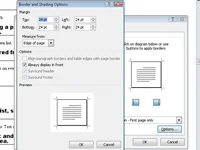
6옵션 버튼을 클릭합니다.
테두리 및 음영 옵션 대화 상자가 나타납니다.
7 측정 시작 드롭다운 목록에서 텍스트 옵션을 선택합니다.
페이지 가장자리 옵션은 대부분의 프린터에서 작동하지 않습니다. 텍스트 않습니다.
8텍스트와 테두리 사이에 "공기"를 더 추가하려면 여백 영역의 값을 늘립니다.
여백 양에 추가하면 텍스트 옵션을 사용하더라도 페이지 가장자리를 기반으로 하는 것처럼 보이는 테두리가 생깁니다.
9확인을 클릭합니다.
테두리 및 음영 옵션 대화 상자가 닫힙니다.
10확인을 클릭하여 테두리 및 음영 대화 상자를 닫습니다.
페이지에 테두리가 있고 해당 테두리가 완전히 인쇄됩니다.





