
Word 2013에서는 여러 유형의 구역 나누기를 만들 수 있습니다. 네 가지 유형의 섹션 나누기가 수행하는 작업과 각 나누기 유형을 언제 사용할 수 있는지로 분류됩니다.
| 유형 | 이 섹션 나누기가 하는 일 | 예시 |
|---|---|---|
| 다음 페이지 | 새 페이지에서 섹션을 시작합니다. | 이전 연습 에서 편지에서 봉투를 분리합니다 . |
| 마디 없는 | 새 페이지를 시작하지 않는 구역 나누기를 만듭니다. | 뉴스레터의 1열 마스트헤드와 그 아래 의 3열 뉴스 기사를 분리합니다. |
| 짝수 페이지 | 짝수 페이지에서 새 섹션을 시작합니다. | 현재 페이지가 홀수인 경우 일반 다음 페이지 나누기 와 동일 합니다. 현재 페이지가 짝수이면 두 페이지 나누기가 발생합니다. |
| 홀수 페이지 | 홀수 페이지에서 새 섹션을 시작합니다. | 대부분의 책은 홀수 페이지에서 새 장을 시작합니다. |
Word 2013 문서를 엽니다.
문서에서 나누기가 필요한 위치까지 아래로 스크롤하고 바로 앞에 삽입 포인터를 놓고 페이지 레이아웃 → 나누기 → 다음 페이지를 선택합니다.
새 페이지에서 다음 섹션을 시작하는 섹션 나누기가 삽입됩니다.
숨겨진 문자가 이전 연습에서 계속 표시되는 경우 홈 탭에서 표시/숨기기 버튼을 클릭하거나 Ctrl+Shift+8을 눌러 끄십시오.
보기 → 초안을 선택하여 나누기를 볼 수 있도록 초안 보기로 전환합니다.
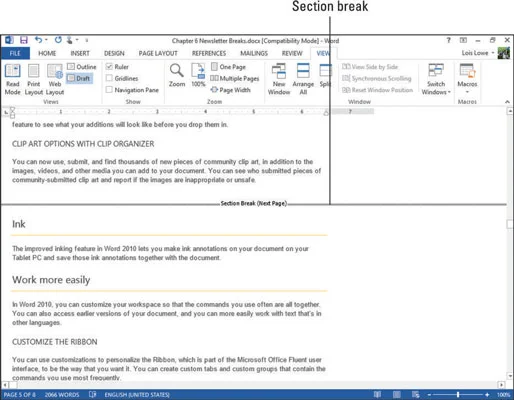
나누기를 클릭하여 선택한 다음 나누기가 잘못된 위치에 있으면 Delete 키를 누릅니다.
중단이 제거됩니다.





